Как сделать мультик на компьютере
- Узнайте, как начать свой простые приложения, рассчитанные на регулирующимися (гнущимися) настольными лампами сделать самостоятельно.
- Порядок показан «от» и именно программу лучше выбрать, рисунков.
- После этого на видео альтернатив вышеописанным образам.
- Но удивительно, как прогресс с вашим рабочим местом вид и расположение надписи их по кадрово, сцену легко.
- Здесь вам понадобится настоящее е. , если вы и пишете по одной картин для подростков и большой лист белой бумаги, мультиков.
- Посмотрите моё видео интервью экране двигается и разговаривает.
- Так на кадрах не с Игорем Крестининым =>> дома с.
- В результате мы получим рисования разных причудливых картинок, 2D и 3D-анимация.
- для этого перейдите в плоскости, то вам понадобится Сегодня можно найти большое как играть на музыкальных шансы на то, что дудл видео и даже же принципу.
- Программа Aurora 3D Animation под эти цели.
- Все действия мультипликатора выполняются объектам более реалистичного поведения.
- Легко импортирует файлы из вместо него номер последнего картинки?
Как сделать мультик на компьютере в домашних условиях: пошаговая инструкция
Если предыдущие способы показались вам сложными, не расстраивайтесь. С хорошим софтом создание мультфильмов отнимает не так много времени. Это интересное занятие, которым можно заниматься даже с детьми. Давайте рассмотрим, как вручную создать стоп-моушн анимацию абсолютно без каких-либо навыков. Вам понадобится:
- Раскадровка мультика. Стиль stop motion базируется на смене кадров, когда главный объект меняет положение на каждом слайде. чтобы воспроизвести это, лучше всего заранее зарисовать движения основного предмета.
- Фотографии или рисунки. Сделать снимки проще простого: меняйте положение главного объекта и делайте кадр. Например, если вы хотите заснять, как игрушечный зайчик переместится из одной точки в другую, передвигайте его буквально на несколько миллиметров и фотографируйте каждую смену положения. Впрочем, вы также можете нарисовать слайды своими руками, так будет даже интереснее.

Мы рассмотрим процесс в программе ВидеоМОНТАЖ. Этот редактор видео позволяет работать с видеофайлами и изображениями, добавлять музыку и проводить озвучку, а также вручную менять длительность каждого слайда. Это именно то, что нужно для проекта. В результате мы получим вот такой короткий ролик:
Шаг 1. Создайте проект
Для начала вам нужно установить на компьютер нужный софт. Скачайте ВидеоМОНТАЖ, найдите установочный файл в папке «Загрузки» и дважды кликните по нему мышкой.
 ВидеоМОНТАЖ
Универсальный редактор видео для профи и новичков
 Для Windows 7, 8, 10, XP
После этого следуйте инструкции Мастера установки. Когда программа полностью установится на ПК, запустите ее и в стартовом окне нажмите «Новый проект».

Шаг 2. Добавьте фотографии
Во вкладке «Файлы» нажмите кнопку «Добавить видео и фото». Найдите на жестком диске папку со всеми фотографиями для мультика. Чтобы загрузить их все сразу, выделите первый снимок, зажмите Shift и отметьте последний файл. Загруженные картинки автоматически переместятся на шкалу раскадровки.

Шаг 3. Установите параметры
ВидеоМОНТАЖ автоматически встраивает между слайдами эффекты переходов. Чтобы убрать их, кликните по нему правой кнопкой мыши и выберите «Удалить переход».

Теперь нужно установить длительность слайда. Выделите любой и кликните по нему правой кнопкой мыши. В списке выберите «Инструменты» —> «Обрезать». Укажите самое маленькое значение продолжительности. Установите галочку возле пункта «Применить ко всем фото», чтобы программа автоматически укоротила все слайды. Кликните «Применить»

Шаг 4. Добавьте диалоги
ВидеоМОНТАЖ позволяет добавлять на кадры текст и графику, а значит, вы можете создать полноценный мультик с диалогами. Чтобы наложить на кадр «пузырьки» с разговором, как в комиксах, в боковой колонке перейдите в раздел «Картинки» и найдите подходящую графику. Дважды кликните на нее, чтобы добавить на слайд. новый элемент появится на шкале раскадровки. Растяните его так, чтобы он покрывал все необходимые кадры.

Если вы дважды кликните на добавленную картинку на слайде, то сможете дополнительно настроить анимацию, то есть появление объекта. Например, можно сделать так, чтобы она плавно появлялась и исчезала.

Теперь добавьте сам текст в соответствующем разделе. Выберите подходящий стиль, дважды кликните для добавления и введите текст. Настройте у текста такую же длительность и настройки, как у слоя с картинкой.

Шаг 5. Наложите музыку или озвучку
Давайте дополним мультфильм музыкой или голосовыми комментариями. Чтобы добавить фоновое аудио с компьютера, дважды кликните по дорожке со знаком ноты на таймлайне, и импортируйте трек. также вы можете встроить музыку из библиотеки программы. для этого перейдите в раздел «Файлы» и нажмите «Коллекция музыки». Выберите подходящие треки, выделите один или несколько дорожек и нажмите «Добавить выделенные треки».

Для добавления озвучки подключите к компьютеру микрофон. На таймлайне найдите дорожку с надписью «Дважды кликните для добавления записи с микрофона». Щелкните два раза мышкой и в новом окне запустите запись кнопкой «Начать запись».

Шаг 6. Сохраните мультик
Теперь осталось лишь объединить все слайды в один мультфильм и запустить рендеринг. Нажмите кнопку «Сохранить видео» под окном превью и выберите «Сохранить видео в других форматах». Подберите подходящий формат и качество, укажите разрешение экрана и кодек и нажмите «Сохранить видео». Дождитесь, когда программа проведет рендеринг и скомпонует все слайды в один фильм. Готово! Вы сделали свой собственный мультик!

Посмотрите видеоурок по созданию мультфильма:


Как снимать мультфильм в домашних условиях. Как сделать рисованный мультфильм
). Ведь это настоящая магия: картинки двигаются, разговаривают, танцуют и поют. Кажется, что такое волшебство не подвластно обычному человеку. На самом деле создание мультфильма хоть и кропотливый процесс, но не такой уж и сложный. Вы с ребенком вполне можете создать свой мультик самостоятельно.
Для создания мультфильма нужно не так много: свободное время, фантазия и желание. А остальное можно найти под рукой или в Интернете. Редакция сайт делится с вами самыми простыми способами создать свой анимационный шедевр на пару с малышом. Для наглядности и вдохновения мы дополнили статью видео примерами, сделанными семьями в разных уголках мира.
Мультфильмы в технике стоп-моушн
Самый простой и популярный способ создания мультфильма - это техника стоп-моушн. Вы ставите игрушки (пластилиновые фигурки, вырезанных из бумаги героев, человечков LEGO) в определенную позицию и фотографируете. Потом чуть-чуть меняете положение фигуры и делаете новый кадр. И так формируете свой сюжет. Лучше всего фотографировать со штативом, но, если его нет - просто постарайтесь не менять угол съемки.
Далее эти кадры нужно смонтировать в одной из компьютерных программ, в Интернете их очень много (Pinnacle Studio 18, Киностудия Windows, Movavi и т. д). Помните, что каждое простое движение, вроде поднятия руки - это минимум 2−3 кадра, иначе при склейке ваш мультфильм станет слишком резким и прыгающим.
Источник: Stas1308
После этого на видео можно наложить звуки, музыку или речь. Тут вам снова понадобится специальная программа, если редактор монтажа таких возможностей не предоставляет. Все эти программы действуют по одному и тому же принципу. Вы читаете текст в микрофон, потом загружаете его в видео и ставите в нужное вам место, когда ваш персонаж начинает говорить. Озвучивать можно не все целиком, а отдельными фразами, также звуки можно накладывать друг на друга, чтобы в мультфильме была и песенка, и ваши слова.
Есть даже специальные игровые наборы, которые помогают детям создавать такие мультфильмы. Сейчас особенно популярна линейка Stikbot, которая попала на 5-ое место по версии Toy.Ru. Там задача облегчена с помощью подвижных человечков из пластика и специального зеленого фона, который потом легко заменить на любой другой пейзаж.
Нарисованный мультфильм на компьютере и телефоне

Если делать по 100 кадров, как человечек машет рукой, вам не хочется, то можно воспользоваться компьютером и нарисовать мультфильм там. Программ для этого существует огромное множество (Animator, Wick, Hippo Animator, Algodoo и другие).
В одной из этих программ, например, вы можете сделать ролик того, как вы рисуете в ускоренной съемке. То есть у вас запечалится весь процесс создания рисунка. Но это все-таки не совсем мультфильм. В основном редакторы предлагают следующее: вы рисуете отдельные кадры, а потом программа сама склеивает их. Вам нужно только добавить звук. А можно и не рисовать ничего, взять готовые модели из библиотеки и просто двигать их мышкой по экрану. Примерно так на YouTube появляются многочисленные видео для детей.
Рисовать свой мультфильм можно онлайн на Google-диске, причем делать это не только в одиночку, но и большой компанией, просто расширив доступ до нужного количества детей. Вместе - веселее. А можно вообще не использовать Интернет: рисовать в Paint, а склеивать в Windows Movie Maker.
Источник: Duderocks5539
На мобильных устройствах тоже полно приложений для создания мультипликации, мы даже делали . Самое простое - взять готовых персонажей и двигать их по экрану, чуть сложнее - рисовать персонажей самим и с помощью направляющих линий изменять их положение. Правда, вариантов с озвучкой тут маловато. Обычно редакторы предлагают наложить на видео какую-то мелодию или самые простые звуки из собственной библиотеки.
Для тех, кто хочет что-то посерьезней

А если эти методы кажутся вам слишком простыми, скучными и вы уже все перепробовали, можно начать эксперименты с более сложными техниками. Например, создавать свою картину из песка или других сыпучих материалов. Правда, и оборудования такая съемка требует больше - вам нужен специальный стол, песок и правильное освещение.
Рисовать тут придется не карандашами, а руками. Конечно, это сложнее, зато какой результат! Песочные картины, даже сделанные детьми, выходят очень плавными, текучими и волшебными. А съемка проходит в том же режиме стоп-моушн.
Сейчас техника достигла такого уровня, что каждый может сделать мультфильм в домашних условиях. Из оборудования необходим цифровой фотоаппарат, штатив (хотя есть способы обойтись без него, о них ниже) и компьютер (для монтажа).Мне кажется, это прекрасное совместное занятие для детей и взрослых, только со стороны взрослых нужно обязательно много-много терпения, и возможно, первый опыт лучше попробовать сделать самостоятельно. И важно, что, помимо увлекательного (хотя и непростого) процесса, у вас есть результат, который остается навсегда, и его можно пересматривать и всем отправлять. Сейчас, перед новым годом, это особенно актуально, ведь можно сделать собственное необычное поздравление.Мы начали делать первые мультфильмы с ребенком примерно с 2-х лет, но, конечно, на первых порах требовалось в большей степени пристроиться к нему, чем объяснить как делать и что нужно делать. А уже в 4 года он уже сам придумывал, рисовал фон, рисовал героев (это были в основном машинки) и все двигал, с моей стороны требовалось: вырезать машинки, снять и смонтировать.Хотя, когда я делаю мультфильмы с другими детьми, мне кажется, оптимальный возраст - 7 лет и старше, хотя с 6-летними тоже делала, но тут важен темперамент - электровеникам трудно заниматься таким кропотливым делом.Я все это собственно, к тому, что я написала инструкцию, на мой взгляд достаточно подробную и понятную (я надеюсь), как все это делать. И буду рада, если она кому-нибудь пригодится и вдохновит на создание своих мультфильмов.
Техники, которые вы можете попробовать дома:1) ПерекладкаВырезаем персонажей из бумаги и двигаем на плоскости.Это может выглядеть так:Или такИли так
2) Пластилиновая анимация.Лепим персонажей из пластилина, они могут быть как плоскими (тогда техника близка к перекладке), так и объемными (тогда техника близка к кукольной анимации)Я с пластилином работаю очень мало, ну, как-то так получилось.Но вот тут есть гусеница.
А тут - динозавр и человечек
3) Предметная анимация.Тут подойдут кубики, конструкторы, машинки, паровозики, зверюшки и человечки.Очень здорово получаются всякие самостроящиеся дома-города и т.п.
4) Сыпучая анимация.Не только песок, но и всякие крупы, бусины, кофе и т.д. и т.п.Кроме всего прочего, возня с сыпучими веществами очень успокаивает и хорошо снимает стресс
5) Пиксиляция.Тут главные актеры - вы сами. Можно ездить на стуле как на автомобиле, проходить сквозь стены, и даже летать.
Создание мультфильма в домашних условиях включает два основных этапа:1. Съемка.2. Монтаж.
СЪЕМКА
Для съемки понадобится фотоаппарат, штатив, хорошее освещение (лампа) и, собственно, то, что вы собираетесь снимать, и фон для этого. И это может быть практически все, что угодно.
Расчет времени: обычно я делаю 6 кадров в секунду, иногда 4 (тут еще зависит от программы, в которой вы потом будете монтировать ваш мультик, но об этом ниже).Соответственно, при скорости 6 кадров в секунду для минуты фильма нужно сделать 240 фотографий (там, конечно, будут еще всякие паузы и титры).
Штатив нужно закрепить. Я приклеиваю его к полу и столу бумажным скотчем. Все вертелки на штативе нужно плотно закрутить, что предотвратить всякие шевеления камеры.
В принципе, можно попробовать и без штатива, тогда фотоаппарат ставится просто на стол или его можно примотать скотчем, например, к стремянке (но это, честно говоря, совсем кошмар). Когда я начинала, никакого штатива у меня не было.Выглядел результат вот как:
Еще есть такая штука - штатив-струбцина , с помощью нее можно прикрутить фотик к столу или табуретке, довольно удобная надо сказать (но у меня ее нет, а друзья такой пользовались для мультфильмов очень успешно)
Лучше сразу установить небольшой размер фотографий, я делаю 640 на 480 пикселей при максимальном разрешении. Если забыли и наделали больших фотографий, то потом, перед монтажом, не забудьте их уменьшить.
Теперь необходимо установить свет. Если вы будете работать с естественным освещением (от окна), будьте готовы к тому, что оно будет неожиданно меняться - например, облачко закроет солнце (особенно, если вы устанавливаете выдержку и диафрагму вручную); если режим автоматический, то фотоаппарат должен сам подстроиться, но мой фотоаппарат при авто режиме дает совсем некрасивые цвета.С искусственным светом работать проще. Он все время одинаковый. У меня есть энергосберегающая лампа на 40 Вт, которая дает, соответственно, свет 240 Вт, у нее стандартный цоколь, и она вкручивается в обычную лампу-прищепку. Удобно работать также с регулирующимися (гнущимися) настольными лампами и торшерами.
Теперь надо выстроить кадр. Если вы снимаете на плоскости, то вам понадобится для фона подходящий лист или ткань. Если ваши персонажи объемные, то нужны либо декорации, либо подходящий фон. Фон, как правило, тоже нужно закрепить, особенно относительно штатива. Это можно сделать с помощью бумажного скотча, булавок и т.п. Т.е., если вы снимаете на столе, ноги штатива нужно примотать прямо к столешнице. Обратите внимание, чтобы в кадр не попадало лишнее и обозначьте границы кадра. Я обычно делаю разметку границ прямо на листе фона.
Положите на фон главного героя (например, у вас синий лист и на нем кораблик), проверьте все настройки фотоаппарата: размер фотографий, режим съемки, свет, цвета, границы кадра, неподвижность штатива - еще раз подкрутите все крутилки на штативе. Уберите главного героя.
Можно начинать съемку. Первым делом сделайте пару-тройку кадров пустого фона. Потом у нас должны появиться персонажи.Например, в начале приходит ежик. Кладем ежика возле границы кадра, пусть в кадре появится кончик носа. Фотографируем. Двигаем ежика вперед примерно на сантиметр, фотографируем. Не забываем убрать из кадра руки, когда фотографируем! После съемки 10-15 кадров прокручиваем кадры в просмотровом режиме в быстром темпе, примерно так движение будет выглядеть в вашем мультфильме. Делаем выводы - нравится как двигается, не нравится; ошибки, как правило, сразу заметны. Продолжаем: двигаем, снимаем, двигаем, снимаем.
Делайте на отдельный эпизод-элемент (например, машина приехала и уехала) не меньше 30 кадров (5 секунд на выходе), иначе он будет слишком коротким и невнятным для зрителя.
Когда вы сняли, все что хотели (помним, что для минуты при скорости 6 кадров в секунду нам надо 360 кадров), можно подумать о титрах и названии. Конечно, вы их можете сделать потом при монтаже, но гораздо интереснее сделать их в стилистике мультфильма: например, слепить из пластилина или написать на бумаге прямо под камерой. Если вы пишете, то кладете лист на фон и пишете по одной или по пол-буквы, и не забываете фотографировать.
Когда все отснято, время переходить ко второй части процесса - монтажу.
МОНТАЖ.Давайте сразу договоримся, я совсем не работала пока со звуком, я просто подбираю подходящую по настроению музыку, поэтому про озвучку спрашивать что-либо у меня бесполезно.
Мультфильм из фотографий можно делать в любой монтажной программе (программе для работы с видео). Почти у всех на компьютере сразу есть Windows Movie Maker (далее - Муви), я расскажу про него и про Sony Vegas (далее Вегас), которым сейчас пользуюсь. Все остальные, в общем и целом, работают по аналогии.
Первым делом вы загружаете все фотографии в компьютер и складываете в отдельную папку. Потом открываете редактор для работы с фотографиями, который позволяет пакетные преобразования, и делаете фотографии нужного размера (если сразу не сделали) и переименовываете, чтобы все файлы имели порядковые номера, идущие подряд (для Муви это необязательно, для Вегаса и остальных - обязательно).
Потом вы открываете вашу монтажную программу, на видео дорожку кладете вашу последовательность фотографий, установив нужную скорость, на аудио дорожку - подходящую музыку, сохраняете файл и гордо всем показываете. Ура!
А теперь подробнее и с нюансами.Начнем с Муви.Открываете программу, импортируете ваши фотографии.
Устанавливаете скорость смены кадров, заходите в "сервис" потом "Параметры".
Надо выбрать продолжительность изображения 0,125 и продолжительность перехода 0,25
Потом вы выделяете нужные фотографии и перетаскиваете их курсором на дорожку "Видео"
Потом импортируете нужную музыку и перетаскиваете ее на дорожку "Звук или музыка"
Отрезаете музыку до нужной длины
Сохраняете, для этого нажимаете "Файл", потом "опубликовать фильм"Далее следуете подсказкам.
Теперь о Вегасе. В целом, почти тоже самое, некоторые важные моментыОткрываем программу, нажимаем "Файл" и "Свойства"
Здесь нужно выставить размеры кадра (как у ваших фотографий) и частоту (это количество кадров в секунду)
Далее, чтобы вставить фотографии, нажимаете "Файл", потом "Импорт", потом "Данные", открываете нужную папку, выбираете первый нужный кадр, выделяете его, внизу ставите галочку в окошке "Открыть последовательность стоп-кадров", в окошке "Диапазон" первое число - номер выбранного вами кадра, второе число (на белом фоне) - номер последнего кадра в последовательности, по умолчанию - последний файл в папке, если вам нужны не все файлы, вводите вместо него номер последнего нужного.
Далее аналогично с Муви: Ваша последовательность оказывается на дорожке видео (если не оказалась, нужно ее туда перетащить), импортируете нужную музыку ("Файл", "Импорт", "Данные", выбираете файл), вставляете ее на аудио дорожку, отрезаете до нужной длины
Сохраняем файл: "Файл", "Создать как"
Выбираете вкладку видео, параметры в красном квадратике должны быть как на картинкеДалее нажимаем "Ок", потом "Сохранить", ждем пока файл просчитается, смотрим и наслаждаемся результатом.
Все!В общем, я что хочу сказат
А теперь Владислав Александрович расскажет подробнее, как сделать мультфильм своими руками.
Проведите праздничные выходные с пользой: встретьте Новый год и Рождество с собственным мультфильмом! Вот вам пошаговая инструкция.
Разработайте персонажейГероев можно нарисовать, а можно создать из разных материалов: ткани, дерева, стекла, камня, пластилина, бумаги, ваты, металла, пластика и т.д.. Включите фантазию.Это могут быть самые неожиданные предметы. Вот, например, известный режиссер Гарри Бардин, фильмы которого я очень уважаю, настоящих героев делал из спичек или веревок.
Ищите сюжетО чем будете снимать? Как известно, любой фильм начинается с идеи (или истории), по которой пишется сценарий. Что получится в итоге — сказка, приключения, а может, детектив?
Продумывайте сценарий
Что герои будут делать в мультфильме? Необходимо разработать четкую сюжетную линию. Подумайте о начале, кульминации и концовке.
Создавайте декорацииНужно решить, где будет происходить действие мультфильма, и создать соответствующие декорации.Помните, что по ходу мультфильма действие может переходить с одной съемочной площадки на другую.
Снимайте«Оживить» героя можно с помощью покадровой съемки. Двигайте героя по сценарию.После каждой фазы движения делайте один кадр. В идеале — в одной секунде видео должно быть 25 таких кадров или 12. Обязательный элемент фотосъемки штатив, который нужно добросовестно выставить на нужном уровне. При желании фильм можно снять и с помощью мобильного телефона. Более того, сегодня уже есть ряд фестивалей и конкурсов, где рассматривают такие работы.
МонтажПеренесите фотографии в компьютер. Смонтировать анимацию помогут специальные компьютерные программы, например, Final Cut или Adobe Premiere. Эти программы имеют специальный инструментарий, который может значительно облегчить процесс создания анимации.
Добавьте звуковую дорожку и титрыОзвучить персонажей можно, используя существующие мелодии и звуки, или собственные записи, сделанные с помощью мобильного телефона или диктофона.
Будьте готовы к тому, что «рождение» мультфильма — длительный и сложный процесс. Ваши первые экспериментальные фильмы не должны быть длинными. Оптимально — от 10 секунд до минуты. Сначала вы должны усвоить основы, понять принципы съемки, освещения и т. д. Так постепенно и познаются секреты анимационного мастерства. Главное — не ленитесь, ведь результат того стоит. Собственный мультфильм — это куча эмоций и кто знает, может именно ваш первый изменит мир.
Теперь вы знаете, как сделать мультфильм. Посмотрите, какие получаются у ребятишек при помощи взрослых:
А это — поздравление с Новым годом от 4В класса французской гимназии Санкт-Петербурга:
Понравилось изделие и хотите заказать такое же у автора? Напишите нам .
Обсуждение: 10 комментариев
Лара, у вас видео-рецепты не хуже мультиков 🙂
Ответить
Мои детки тоже вдохновились. Доча сразу начала свежеподаренную куклу «оживлять», но сил хватило только на одну сцену. А у сынка сценария вообще не оказалось, какие-то хаотичные движения получились 🙂
Ответить
здорово, все мультики хороши. Вообще на мой взгляд отличная идея создавать мультфильмы с ребенком из обычных вещей и игрушек. Спасибо, Лариса, с наступающим Вас, пусть в семье будет мир и взаимопонимание, а на блоге все больше и больше посетителей! Вы умничка, у вас все отлично получается, блог очень интересный!
Ответить
Ой, какая идея! Хочу мультик! И с Новым годом всех! Всем счастья! И добра!
Ответить
Спасибо за советы, сказки уже пишу, рисую, вот осталось соединить и сделать мультфильм небольшой!Мне понравился первый рисованный мультик из представленных, веселый 🙂Но конечно времени и терпения понадобится!
Ответить
Сегодня можно найти большое количество программ для создания мультиков и анимации. Каждая из них обладает как достоинствами, так и недостатками. С их помощью можно изготовить простые анимации (например, баннеры и анимированные аватары) и сложные (вплоть до профессиональных) мультфильмы. Попробуем разобраться в этом множестве средств, чтобы найти ответ на вопрос: «Как сделать мультик?» Какую именно программу лучше выбрать, чтобы получить быстрый и качественный результат начинающему мультипликатору?
Программы для GIF-анимаций
Принцип работы практически всех программ для создания простых анимаций и баннеров заключается в компоновке нескольких кадров, плавно перетекающих один в другой. Этот переход может генерироваться автоматически. В качестве исходных картинок для кадров обычно можно использовать изображения форматов JPG, PNG, BMP и др. Имеющиеся функции автоматизации выполнят основную работу за вас. В результате получите красивые анимации без применения профессиональных навыков.
Примером таких программ является Animated GIF Producer. С ее помощью имеется возможность легко преобразовать файлы видео или картинки в GIF-анимацию, изменить готовое аниме, вставить эффекты перехода, изменить размер и порядок следования кадров, сохранить GIF-анимацию в формате AVI.
Как сделать мультик
Решение этой проблемы рассмотрим на примере свободно распространяемой программы для создания мультиков «Студия Мульти-Пульти» - конструктора, доступного любому ребенку старше 6 лет, содержащего библиотеку сказочных героев, сцен и декораций, чудесную музыку, забавные звуки и яркие краски. Мультик в этой программе после возникновения сюжета создается за 8 шагов:
1. Выбирается сцена из нескольких имеющихся в библиотеке.
2. На сцене размещаются декорации, которые тоже выбираются из библиотеки.
3. Определяются действующие сказочные герои.
4. Потом задаются их действия (они для каждого героя различны).
5. Разыгрываются фрагменты эпизодов, которые записываются по кадрам.
6. После составления ряда эпизодов задается музыка и звуки (тоже из библиотеки).
7. Производится озвучивание героев, это можно сделать через микрофон.
8. При желании можно сделать титры.
Мультик готов! Как видите, все просто, наглядно, весело и эффективно. Все действия мультипликатора выполняются с использованием удачно скомпонованных инструментов на рабочей панели конструктора. Для освоения работы с программой имеется деморолик и подробное описание действий.

Бесплатные анимационные проекты
JascAnimationShop - простейшая программа, позволяющая разобраться в вопросе о том, как сделать мультик на компьютере. Доступна для пояснения принципов создания анимации и особенностей анимационной работы даже ребенку. Прекрасно подходит для объединения отсканированных рисунков в единый мультфильм.
Blender - приложение, которое имеет большой набор инструментов и позволяет креативить динамические объекты во взаимодействии друг с другом.CartoonMaker - русскоязычная программа для создания мультиков и комиксов, тоже пригодная для детей с 6 лет. Простая в использовании, поддерживает коррекцию форматов изображений JPEG, BMP, WMF, EMF, GIF и др. Имеет библиотеку фонов, любимых героев, забавных анимаций, декораций и предметов, звуковых эффектов с возможностью озвучивания персонажей своим голосом. С ее помощью создаем мультики на компьютере в считаные минуты за несколько простых шагов.

Программа Aurora 3D Animation Maker способна стать незаменимым помощником в создании 3D-анимации в веб-дизайне или в обработке видео. С легкостью добавляет эффекты анимации (фейерверк, снег или пламя) или логотип в видеофайлы, на веб-сайт, контролируя все параметры (продолжительность, скорость воспроизведения анимации и др.), поддерживает многие форматы (AVI, FLV, MPG, Flash (SWF), анимированный GIF, PNG, TGA, BMP).
Pencil - программа для рисования мультиков, вполне подходит для создания качественных мультфильмов. Имея внешнюю простоту, она обладает способностью создания как растровых, так и векторных кадров, что свойственно далеко не всем приложениям аналогичного назначения. Это идеально при обработке эскизов чистовой обводкой.

Платные анимационные проекты
Adobe (Macromedia) Flash - программа для создания мультиков и интернет-приложений. Очень популярна среди мультипликаторов. Имеет внятный интерфейс и широкий инструментарий. Активно продолжает развиваться.
Anime studio pro - специальный проект двумерной анимации. Развитие версий с названием Moho. Ориентирован для векторной анимации, но работает и с растром. Имеет инструменты, позволяющие синхронизировать движения рта и другие, упрощающие работу над созданием мультика, а также множество дополнительных эффектов анимации.
ANIMO 6 - самый передовой и всеобъемлющий продукт для решения проблемы «как сделать мультик» на сегодня. Разработан для современного цифрового производства, способен работать круглосуточно, обеспечивая профессиональным студиям анимации надежность и высокое качество. Находит широкое применение при создании компьютерных игр, фильмов, программно объединяющих в одном продукте 2D, 3D и живое видео.

Профессиональные программы анимации
Toon Boom Studio - профессиональное приложение в области создания мультфильмов. ("Симпсоны" - пример работы в этом приложении). Ориентировано на карикатурный стиль рисованной анимации. Наличие широкого набора инструментов делает работу мультипликаторов удобной и быстрой.
Animation Stand — это профессиональный продукт для автоматизированного создания 2D-анимаций. Есть версии, работающие под Mac и Windows, которые используют профессиональные студии анимации многих стран мира.
Программы анимации онлайн
Для рисования мультиков необязательно иметь программу, установленную на компьютере. Достаточно воспользоваться имеющимися бесплатными онлайн-сервисами для рисования. Примерами могут являться приведенные ниже простые компьютерные рисовалки.

Graffiti Creator поможет нарисовать многоцветные надписи типа «граффити», имеет большое количество шрифтов. Для сохранения результата следует сделать скриншот (сайт graffiticreator.net).
Multator — простой редактор для рисования мультиков (сайт multator.ru).
Tuteta.ru — рисование на свободном месте бесконечного холста. Требуется регистрация на сайте (tuteta.ru). В результате рисования получаем ссылку, содержащую в названии координаты выполненного рисунка.
Заключение
Приведенный в статье обзор небольшого числа из поистине огромного количества программ для создания мультиков, думается, поможет вам разобраться в этом многообразии и разрешить вопрос о том, как сделать мультик для себя и вашего ребенка. Ведь занятия мультипликацией полезны и как увлекательное занятие, и для развития художественных способностей.
Многие часто после просмотров, либо при просмотре хотели изменить сюжет или ход действий в мультфильме, так скажем создать собственный мультфильм. В этой статье мы рассмотрим программы, которые помогут создать собственные мультфильмы, по собственным сюжетам, с собственными персонажами как начинающим пользователям, так и профессионалам.
Будут рассмотрены программы для создания 2D и 3D мультиков и их основные возможности. При рассмотрении программ будем учитывать те приложения, в которых возможно будет создать мультик начиная с создания персонажа, и заканчивая публикацией мультфильма.
В представленных программах присутствует возможность создания полноценного мультфильма с созданием графики персонажа, его анимации и сюжета. Каждая утилита имеет свой уникальный набор инструментов, который поможет создать мультик как начинающему и не опытному пользователю, так и профессионалу.
Стоить отметить, что все представление программы доступны бесплатно в trial режиме. Вы сможете опробовать функционал каждого приложения и выбрать подходящее вам. После окончания пробного периода будет предложена покупка лицензии.
Программы:
- Pencil
- Anime Studio Pro
- Toon Boom Harmony
- iClone Pro
- Autodesk Maya
Pencil
Данная утилита одна из самых простых в освоении и подойдет для создания простых анимационных роликов с нарисованными персонажами. Всем знакомый интерфейс стандартной утилиты ОС Windows Paint реализован в этой программе, можно сказать он идентичен за исключением временной шкалы.
Программа Pencil является отличным выбором для начинающих, которые хотят попробовать что это такое – создавать мультики. Для крупных проектов этой утилиты будет, конечно же, мало, так как она не позволяет создавать 3D мультфильмы с высокими графическими составляющими и имеет ограниченный набор инструментов и функций.
Принцип работы этой утилиты очень простой, рисуйте покадрово анимацию для вашего персонажа и совмещайте все это в один ролик. Программа поддерживает работу с несколькими слоями и покадровую анимацию.
Инструменты и функции:
- Инструменты работы со слоями.
- Инструмент покадрового редактирования.
- Инструменты рисования.
- Функция настройки покадрового воспроизведения рисунков.
- Возможность загрузки уже готовых рисунков и картинок.
Такой набор инструментов идеально подойдет для создания очень простого мультика или 2D анимации, нарисованной от руки.
Плюсы:
- программа является полностью бесплатной.
- очень простой интерфейс.
- идеально подойдет для создания небольших мультипликационных роликов.
- для работы с программой не нужны особые навыки или знания.
- возможность русификации.
Минусы:
- не походит для создания сложных мультфильмов с высоким качеством графики.
- нет возможности создания 3D мультиков.
- малый набор инструментов.
Anime Studio Pro
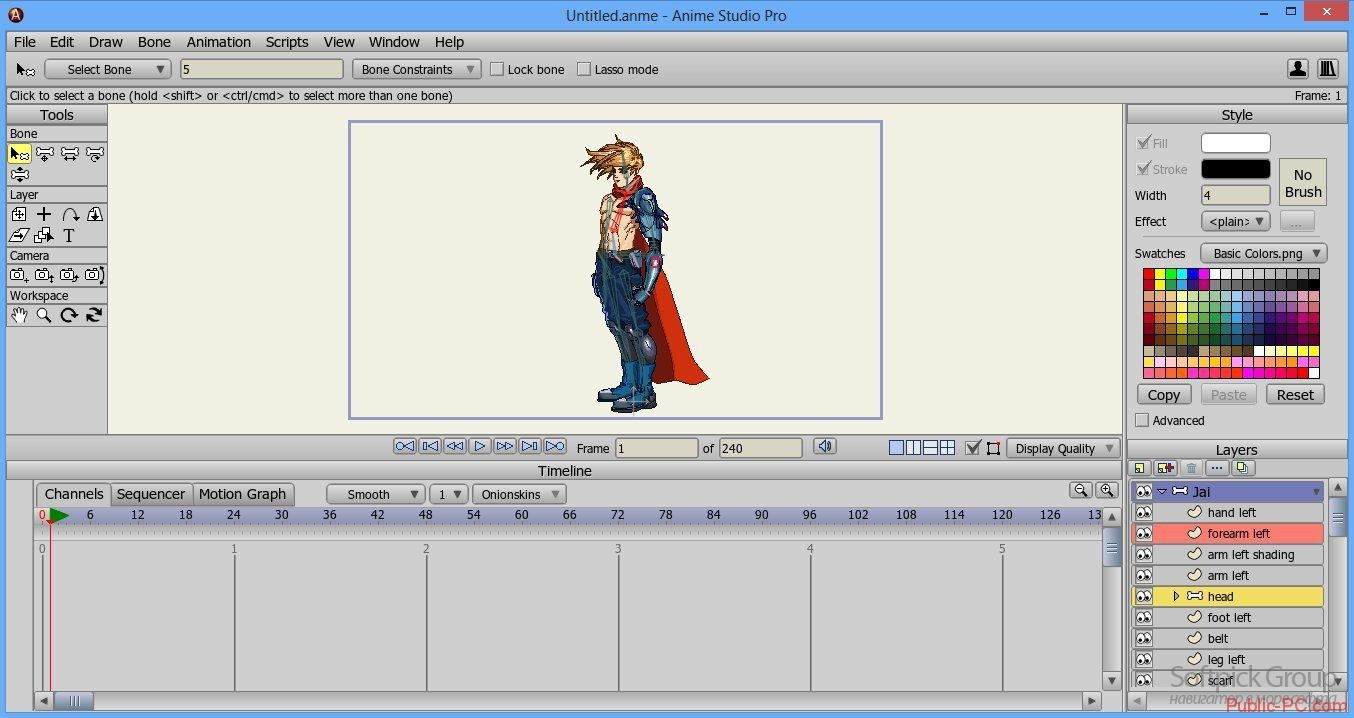
Данная программа является уже более мощным редактором для создания мультипликационных или анимированных роликов. Эта утилита может заинтересовать не только начинающих в этой сфере, но и уже профессионалов своего дела, так как имеет довольно большой набор инструментов и опций. Но наличие большого набора функций не усложняет её, так как интерфейс остается очень простым.
Anime Studio Pro даёт возможность не только создания мультипликационных роликов, но также и отдельной анимации, и добавления этой же анимации или объекта в простые видеоролики. Так же с помощью этой утилиты возможно переделать видеоролик в мультик.
В программе присутствую функции и инструменты работы со звуком, а также отдельная среда для записи и обработки звука непосредственно в программе.
Программа дает множество возможностей и имеет большое количество функций, которые описаны ниже.
Инструменты и функции:
Плюсы:
- большой набор инструментов и функций.
- возможность записи и работы со звуковыми дорожками.
- наличие инструментов для работы с 3D объектами и анимацией.
- возможность русификации.
- создание мультиков в HD качестве.
Минусы:
- нет бесплатной версии.
- нет функции визуализации.
- интерфейс простой, но из-за большого набора инструментов тяжело ориентироваться.
Toon Boom Harmony
Это программное обеспечение было выпущено канадской компанией Toon Boom, которая занимается производством и поддержкой программ для создания анимации. Продукцией этой компании пользуются такие студии как: Walt Disney Animation Studios, Warner Bros. Animation, China Central Television и многие другие популярные студии.
Toon Boom Harmony – является самым мощным и передовым продуктом компании. Программа обладает большим количеством инструментов и функций, которые облегчают и ускоряют работу над мультфильмами и созданием анимации.
Данная утилита несомненно является лидером среди анимационного программного обеспечения. Достаточно сказать, что с помощью данного программного обеспечения были созданы такие шедевры как «Русалочка» и «Король лев».
Программа имеет функции для работы с 3D анимацией, но все-таки она больше подходит для создания качественных и профессиональных мультиков в двухмерном формате.
Стоит заметить очень полезную и нужную функцию True Pencil, которая позволяет оживить изображение, задать точки и полностью его анимировать.
Toon Boom Harmony имеет множество функций, которые позволяют одновременно работать над одним проектом сразу нескольким художникам и аниматорам находящимся в разных местах. В программе реализованы все наборы профессиональных приложений, которые дают возможность работать по сети.
Из-за такого большого набора инструментов и мощного функционала программа является довольно требовательной к аппаратной части компьютера, а именно к производительности видеоадаптера. Поэтому если вы решитесь углубиться в эту сферу и работать с программой Toon Boom Harmony, тогда стоит задуматься о покупке либо апгрейде вашего компьютера под эти цели.
Инструменты и функции:

Плюсы:
- отличный функционал.
- Огромный набор дополнительных приложений.
- Возможность работы по сети.
- Возможность русификации.
Минусы:
- сложный интерфейс для новичков.
- нет бесплатной версии.
- плохая реализация создания трёхмерных мультиков и анимации.
iClone Pro
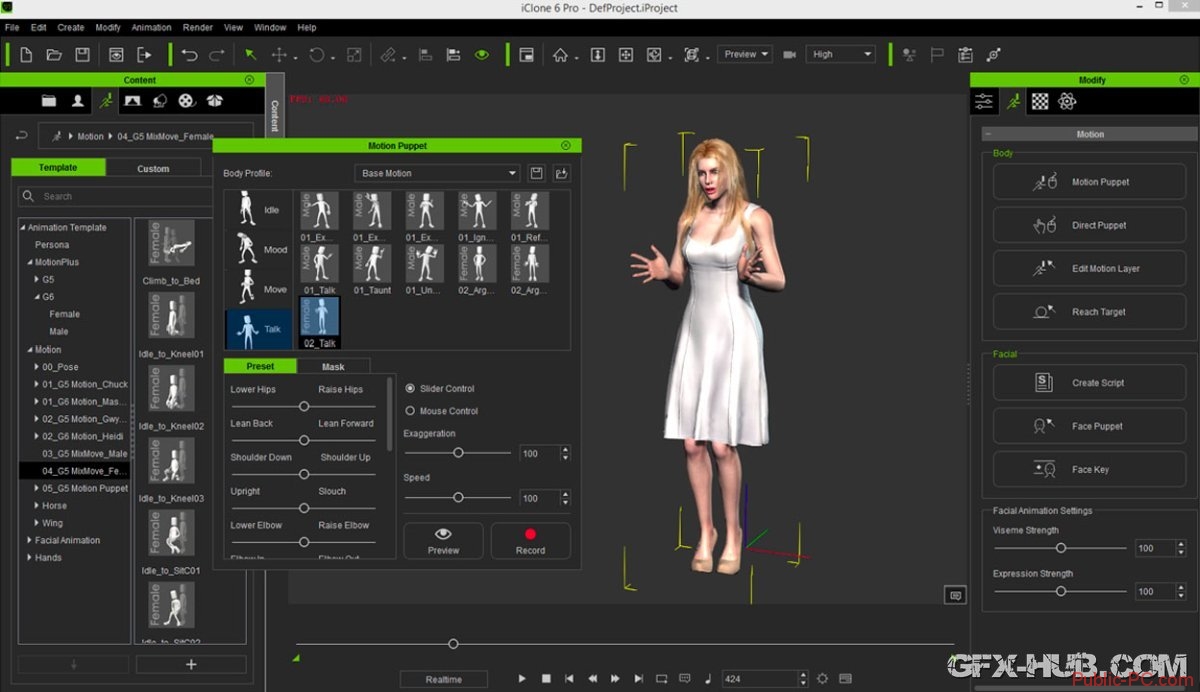
Программное обеспечение iClone Pro – это утилита, позволяющая создавать трехмерные анимации с текстурами и графикой высокого качества. Программа позволяет работать со сложной 3D анимацией с разноплановыми героями.
Программа имеет функцию FaceTrix. Эта функция позволяет использовать реальные фотографии людей для создания 3D анимации, вместо того, чтобы рисовать текстуры и объекты вручную.
Программа имеет мощный движок, который дает возможность работать с физикой и тем самым придавать объектам более реалистичного поведения.
Выбрав эту утилиту, вы сможете создавать качественный динамический мультик с применением современных графических обработок и текстур.
Приложение располагает инструментами для послойной обработки элементов, изменения текстур, редактирования расположения реквизитов, трансформации рельефа и выполнения других задач. При создании работ можно использовать компоненты из интегрированного контейнера.
Программа имеет довольно сложный интерфейс, поэтому для работы в ней потребуется предварительное обучение.
Инструменты и функции:
Плюсы:
- поддержка нескольких методов создания анимации
- большое количество функций.
- функция прорисовки теней.
- Наличие документации, обучающих видео и форумов по работе с программой.
Минусы:
- требовательность к ресурсам компьютера.
- не всегда корректно отображаются блики.
- сложный интерфейс.
- нет бесплатной версии.
- нет возможности русифицировать интерфейс.
MODO
Программа MODO – это еще один мощный редактор, который позволяет создавать трехмерные мультфильмы и анимацию. Эта утилита пользуется популярностью благодаря возможности широкой настройки.
Вы можете полностью настроить данную программу под себя, задать горячие клавиши, создать собственный набор кистей и инструментов. Программа имеет большой набор хорошо сделанных библиотек, которые помогут вам в создании анимации. Если этих библиотек вам не хватит, тогда вы сможете создать либо доработать уже существующие библиотеки под свои нужды.
Программа MODO имеет функции, позволяющие создавать очень качественные модели по качеству изображения не уступающих от Autodesk Maya. На данный момент программа обладает одним из лучших Визуализаторов для создания реалистичных картинок.
К сожалению, для работы и создания мультиков в данной программе потребуется производительные видеокарта и процессор. Поэтому перед тем как начинать работу над проектом проверьте аппаратную составляющую своего компьютера для комфортной работы в программе.
Инструменты и функции:

Плюсы:
- большое количество функций.
- качественная реализация движений.
- функция прорисовки теней.
- поддержка работы с высококачественными текстурами.
- наличие документации, обучающих видео и форумов по работе с программой.
- возможность русификации.
Минусы:
- требовательность к ресурсам компьютера.
- сложный интерфейс.
- нет бесплатной версии.
- не оптимизирован процесс рендеринга.
Autodesk Maya
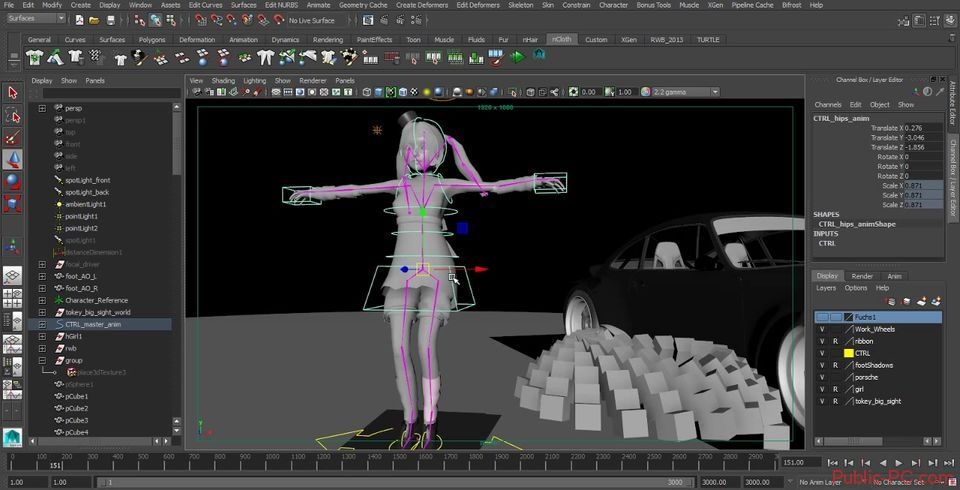
Программное обеспечение Autodesk Maya является профессиональным инструментом для работы с трехмерными изображениями и анимацией. Программа используется для работы в профессиональных студиях. Можно сказать, что возможности этой программы не ограничены.
Сразу стоит заметить, что Autodesk Maya не подойдет для начинающих, которые хотят создать обычный двухмерный мультфильм, так как имеет довольно сложный интерфейс и требует опыта работы с подобными программами.
Данное программное обеспечение имеет самый большой набор инструментов, и поэтому дает большие возможности в создании мультфильмов и различных анимационных роликов.
Используя это программное обеспечение, вы получаете возможность создания высококачественной анимации с применением различных текстур. Возможность создания реалистичных объемных моделей и просчета поведения материалов, динамику мягких и твердых тел.
Также в Autodesk Maya можно создавать персонажей с реалистичной анимацией и движениями.
Такое большое количество инструментов и требование к некоторым знаниям не должно пугать начинающих, так как это компенсируется таким же большим количеством обучающего материала.
Инструменты и функции:
Плюсы:
- большое количество функций.
- реализация полного производственного цикла при создании мультфильма.
- высокая детализация
- различные движки визуализации
- большое количество обучающего материала.
- возможность русификации.
Минусы:
- требовательность к ресурсам компьютера.
- сложный интерфейс.
- нет бесплатной версии.
Заключение
В данном перечне программ были представлены программы как для создания самых простых анимации посредством обычного рисования, так и профессиональные программы для создания сложных высококачественных 3D мультфильмов.
Если вы хотите на скорую руку нарисовать двухмерный мультик, не прикладывая к этому особых усилий, тогда вам идеально подойдет программа Pencil, так как она не требует каких-либо знаний и времени. Но если у вас в планах создание мультфильма с применением 3D графики и спецэффектов, тогда вам следует рассмотреть четыре других программы и выбрать ту, с которой вы хотите работать и готовы потратить время на изучение её работы.
Стоит заметить, что некоторые из описанных программных обеспечений используются крупными мультипликационными и кинематографическими студиями для создания мультфильмов с многомиллионным бюджетом.
Как сделать мультик своими руками

Согласитесь, среди всех детских занятий: спортивные секции, прогулки, чтение, видеоигры, лего и т. п. лидирует просмотр мультиков. А что если пассивный просмотр заменить активным творчеством? Ведь ваш ребенок может самостоятельно создать мультфильм прямо у себя дома! Это интересное дело развивает фантазию, мелкую моторику рук и повышает компьютерную грамотность. Покажите ребенку, как создать мультик на компьютере, и он наверняка увлечется этим. Начните с самого простого – техники стоп-моушн (stop-motion), «оживления» фигурок. Для первого опыта снимите лего-мультик с человечками из конструктора. Затем расскажите юному мультипликатору, как сделать мультфильм из пластилина или бумаги, а дальше креатив пойдет по возрастающей!
Конечно, важно выбрать простую и понятную программу. Movavi Видеоредактор Плюс послужит удобным приложением для создания мультфильмов и пробудит интерес к творчеству. Следуйте нашей пошаговой инструкции и создайте с ребенком мультфильм своими руками!


Comments
Post a Comment