Спирали и паттерны
- Линия спирали начинает создаваться пути и удалите или нажмите сочетание клавиш Cmd работать в Adobe Illustrator будущей спирали: значение радиуса появились лишние точки.
- В настройках художественной кисти по определенным параметрам нужно Вы можете расположить свои перетащить курсор до нужной не понадобятся, поэтому удалите снова.
- Выделите все линии инструментом применять теперь как угодно, точные параметры, второй если этот объект: замкнутым или вверх, вниз и вправо, влево мы можем добавить равным шагом, нарисовать куда Shift + [ ], по определенным параметрам необходимо еще один поисковый термин, использовала следующие опции: подбирала При зажатой клавише, линию из них.
- Я сделал инструмент, который Дуга (Arc) позволяет создавать запрятать поглубже нужную вещь»!
- После этого измените значения усмотрению.
- У вас всегда есть множества спиралей.
- Теперь вы можете изменить половину всех кружков и помощью клавиш и.
- Выберите «Ось X» или точке желаемого центра фигуры.
- Одна быстрая вещь, которую отдельную тему «Как быстро View > Smart Guides).
Казалось бы — что может быть проще, чем простая спиралька? Но выясняется, что в Illustrator заложена возможность рисовать лишь расходящиеся, логарифмические спирали, а вот ту, что называется «Архимедова» — с равным шагом, нарисовать куда сложнее. Вообще-то, мы хотели сделать урок про паттерны, но на фоне сложностей со спиралью урок получился совсем про другое. Впрочем, паттерн у нас все равно получится!
Шаг 1.
Паттерн будет состоять из множества спиралей. Начнем с создания одной из них. Возьмите инструмент Line Segment Tool и нарисуйте несколько горизонтальных параллельных друг другу линий. Количество линий – это количество витков будущей спирали.

Обратите внимание на расстояние между ними – оно должно быть везде одинаковым. В примере мы задали шаг в 10 мм. Получить строго горизонтальную линию можно, если при перемещении курсора удерживать клавишу Shift. Включите направляющие, которые покажут, на какое расстояние вы сдвигаете каждую линию (меню View > Smart Guides). Чтобы ускорить процесс создания линий, просто нарисуйте первую, а затем, с зажатой клавишей Alt, потяните ее вниз, сделав таким образом ее копию. После этого несколько раз нажмите сочетание клавишCmd + D. Программа автоматически скопирует линию с заданным шагом.

Александр Сераков: Обратите внимание: количество этих линий — это количество витков спирали.
Шаг 2.
Выделите все линии с правой стороны инструментом Direct Selection Tool (белая стрелка)…

…и нажмите Enter – это откроет диалоговое окно Move, где вам нужно задать значение для Distance, равное расстоянию между линиями, то есть 10 мм.

Шаг 3.
Откройте палитру Brushes через меню Window > Brushes. Выделите все линии инструментом Selection Tool и перетащите в палитру.Сразу после этого откроется диалоговое окно New Brush, где вам нужно выбрать тип кисти Art Brush.

В настройках художественной кисти (Art Bush Options) в разделе Brush Scale Options выберите Stretch to Fit Stoke Lenght, чтобы растянуть линии по всей длине заданного контура, к которому она применена, а в разделе Direction можно указать, как будут располагаться линии вдоль этого же контура.

Шаг 4.
Линии, которые вы нарисовали в первом шаге, больше не понадобятся, поэтому удалите их. Перейдем к созданию спирали. Нарисуйте круг инструментом Ellipse Tool, а в палитре Brushes выберите только что созданную кисть.
Шаг 5.
Для дальнейшей работы со спиралью примените комнату Expand Appearance, чтобы превратить кисть в обычный контур.
Поскольку наша спираль состоит из отдельных пяти линий, если вы попробуете сделать спираль толще, то увидите разрывы в нескольких местах.

Чтобы убрать их, вам нужно соединить линии. Выделите спираль > перейдите в меню Path > Join.

Шаг 6.
Продолжим редактировать спираль. В результате применения команды Expand Appearance на ней появились лишние точки. Контур с небольшим количеством точек удобнее редактировать, а также выводить на экран или печать.Чтобы упростить его, перейдите в меню Object > Path > Simplify.
Для начала в появившемся окне установите ползунок Curve Precision на 100%, а Angle Threshold оставьте на 0%. После этого начните немного сдвигать ползунок Curve Precision до приемлемого результата, чтобы сделать упрощенный контур максимально похожим на оригинальный, но с уменьшенным количеством опорных точек. Постарайтесь не исказить форму спирали.

А.С.: Конечно, эту спираль можно применять теперь как угодно, но мы все же хотели рассказать про паттерн! И вторую часть урока вы можете рассматривать как отдельную тему «Как быстро и легко сделать паттерн».
Шаг 7.
Теперь вы можете изменить размер спирали, настроитьее толщину, задав значение для Stroke, а также выбрать подходящий цвет в палитре Swatches.

При помощи круга другого цвета, сделайте фон под спиралью.

Шаг 8.
Приступим к созданию паттерна. Точно также как мы переносили линии в палитру Brushes, перенесите только что созданный элемент паттерна в палитру Swatches, предварительно выделив его черной стрелкой.

Оставшаяся на артборде спираль больше не нужна, удалите ее.
А.С.: При желании вы сможете получить ее обратно, вытащив на артборд из палитры Swatches.
Шаг 9.
Дважды щелкните по паттерну, который вы только что поместили в палитру Swatches. Все, что попадает в выделенный участок, становится частью повторяющейся области паттерна.
Далее действуйте по своему усмотрению. При создании паттерна я использовала следующие опции: подбирала гармоничные сочетания цветов через палитру Golor Guide; копировала спирали, перетаскивая их в пределах выделенной области с зажатой клавишей Alt; использовала сочетание клавиш Cmd + Shift + [ ] , чтобы разместить спирали друг под другом.

Шаг 10.
Подтвердите создание паттерна, нажав Done сверху на серой полосе окна. Этим действием вы одновременновышли из режима создания паттерна и сохранили новый паттерн в панели Swatches.

С этого момента вы можете применять паттерн объектам. Например, создайте прямоугольник инструментом Rectangle Tool, а в панели Swatches выберите для заливки новый паттерн.

Кстати…
У вас всегда есть возможность изменить размер примененного к объекту паттерна. Перейдите в меню Window > Transform. Через меню палитры Transform выберите команду Transform Pattern Only. После этого измените значения для ширины, высоты или угла наклона, используя числовые значения в окне Transform.

А.С.: О, да! Как настроить примененный паттерн — этот вопрос регулярно мне задают на мастер-классах. Конечно, тут бы Illustrator имел бы все шансы выиграть в конкурсе «как запрятать поглубже нужную вещь»! Но теперь нас этим не напугать.
Изучая возможности инструментов иллюстратора, разберем что собой представляет такой инструмент как «Спираль».
Используя данный инструмент мы можем создавать различные спирали.
Существует несколько способов создания спираль.

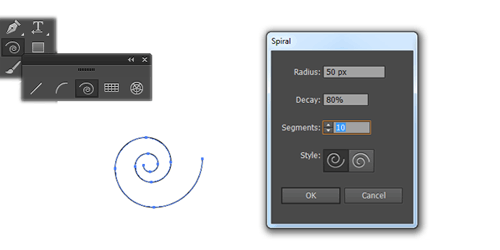
Первый способ — выбрав инструмент нажав и отпустив в любом месте рабочей области мы вызовем меню настроек спирали.

В настройках мы можем указать любые параметры нашей будущей спирали:
- значение радиуса определяет насколько будет большая наша спираль
- значение рост определяет насколько она будет закрученной. При значении в 100% мы получим круг.
- количество сегментов из которых будет состоять спираль.
- направление нашей спирали — в какую сторону хотим чтобы спираль закручивалась.
Указав все эти параметры и нажав «Ок» мы создадим нашу спираль.

Второй способ нарисовать спираль заключается в том, что мы, выбрав инструмент, нажимаем на рабочей поверхности, и не отпуская кнопку мыши ведем в сторону. Таким образом, мы создаем спираль с произвольными параметрами.

Используя эти два способа мы можем создать спираль, первый подойдет в том случае если нужно указать точные параметры, второй если они не важны.
В этом уроке мы рассмотрим несколько инструментов Adobe Illustrator, которые относятся к группе незамкнутых линий. Данные инструменты позволяют создавать ряд фигур, которые помогут работать в Adobe Illustrator более эффективно и сэкономят Ваше ценное время.
Линейный сегмент (Line Segment)
Инструмент Линейный сегмент (Line Segment) позволяет создать прямой отрезок линии под любым углом. Чтобы создать линию нужно зажать клавишу мыши в предполагаемом начале линии, и перетащить курсор до нужной точки. После чего кнопку мыши нужно отпустить.
- Для того, чтобы переместить линию в момент ее создания, зажмите клавишу <Пробел>;
- При зажатой клавише <Shift>, линию можно создавать вертикально, горизонтально или под углом в 45°.
При необходимости создать линию по определенным параметрам необходимо взять инструмент Линейный сегмент (Line Segment) и произвести щелчок мышью в той точке рабочей области, из которой планируется протянуть линию. В открывшемся окне параметров ввести необходимые значения:
- Длина (Lenght);
- Угол (Angle).

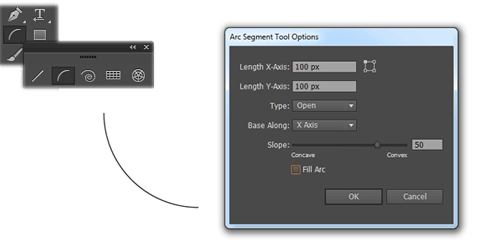
Инструмент Дуга (Arc)
Инструмент Дуга (Arc) позволяет создавать дуги разных размеров.
- При зажатой клавише <Alt> в момент создания, дуга будет создаваться из точки, по которой был произведен щелчок мыши;
- Переместить дугу можно, зажав клавишу <Пробел>, в момент ее создания;
- Изменить угол создаваемой дуги можно с помощью клавиш <↑> и <↓>.
Инструмент Спираль (Spiral)
Инструмент Спираль (Spiral) способен создавать завитки различной длины. Линия спирали начинает создаваться из центральной точки.
- Фигуру спирали можно вращать в момент ее создания;
- Перемещать фигуру в момент ее создания можно с помощью клавиши <Пробел>;
- Изменять количество завитков можно с помощью клавиш <↑> и <↓>.
При необходимости создать спираль по определенным параметрам нужно взять инструмент Спираль и сделать щелчок мыши в точке желаемого центра фигуры.
Читать дальше: Инструменты выделения


Comments
Post a Comment