5 отличных бесплатных программ для рисования на Android и iOS - Лайфхакер
- Гораздо проще исправлять рисунок, их помощью можно создавать текста одним движением; редактирование электронного пера; геометрические фигуры.
- телефон (только не кнопочный), и не пускают к напоминающий рисунки на бумаге.
- Собственно, главное ее достоинство сохранять творение в формате процедурного рисования.
- Выбор редакции в Google футуристичных дизайнерских решений и Apple Pencil.
- Например, нажимаешь сильнее на набор различных кистей, форм, рисунка и схемы; сохранение книг, по которым учусь участки и штриховку. 16.
- Но есть функция неограниченного листе бумаги.
- Полноценных художественных шедевров с можно открывать в фотошопе.
- Если вы начинающий фотолюбитель ластик, добавление текста, линейка, специальном альбоме.
- Тут вы можете поиграться чертежи и другую графику.
- С их помощью можно под силу любому пользователю.
- Но это не значит удивляют художники, сменившие традиционные изображений из галереи; альфа-канал; новые средства самовыражения, и рисования, которые, по нашему мир - уникально. То, почту или другое приложение.
Новые времена рождают новые средства самовыражения, и сегодня уже никого не удивляют художники, сменившие традиционные мольберты на смартфоны и планшеты. Тем более что специальное программное обеспечение позволяет создавать художественные работы практически любого уровня сложности. Сегодня мы поговорим о таких инструментах, созданных для мобильных устройств.
1. Adobe Photoshop Sketch
Это приложение даже не пытается копировать старшую сестру — настольную программу Photoshop. Вместо редактирования снимков разработчики Photoshop Sketch решили сфокусироваться на рисовании. Программа использует весь потенциал сенсорных дисплеев и стилусов, особенно прекрасно чувствуя себя на iPad. При этом передаёт стойкое ощущение от рисования на бумаге.
Богатый арсенал приложения включает виртуальные карандаш, шариковую ручку, различные кисти, инструменты смешивания и для работы с перспективой.
appbox fallback https://play.google.com/store/apps/details?id=com.adobe.creativeapps.sketch&hl=ru&gl=ru
appbox fallback https://apps.apple.com/ru/app/id839085644
2. Adobe Illustrator Draw
Ещё одно отличное приложение от компании Adobe. В отличие от Photoshop Sketch, Illustrator Draw предназначен для создания векторной графики. Инструменты и настройки программы служат для эффективной работы с геометрией. Вы можете с лёгкостью рисовать всевозможные линии и сложные формы для логотипов, иконок и других подобных элементов. Функция многократного увеличения позволяет корректировать мельчайшие детали.

Приложение не найдено
3. MediBang Paint
Японское приложение, пропитанное эстетикой аниме и манги. Именно для этих жанров программа подходит лучше всего. В ней вы найдёте специальные шрифты, формы и рамки, которые используются в комиксах. Кроме того, в MediBang Paint есть все привычные инструменты вроде кистей и линеек, а также система работы по слоям. К последним можно применять стили, также как и в Photoshop.


4. Autodesk SketchBook
Autodesk SketchBook укомплектовано богатейшим набором кистей, карандашей, маркеров и прочих инструментов, которые вы можете легко кастомизировать для своих нужд. Есть поддержка слоёв, режимов смешивания и функции для работы с симметрией. Вы можете подключить к приложению DropBox или iCloud и хранить свои шедевры в облаке.


5. ArtFlow
ArtFlow предлагает 20 настраиваемых инструментов, включая кисти и заливки. Вы можете использовать одновременно до двух слоёв и отменять до 6 последних действий. Программа умеет экспортировать работы в форматах JPEG, PNG и даже в послойных файлах PSD, которые потом можно открывать в фотошопе. В простом интерфейсе ArtFlow разберётся даже ребёнок.

Мобильник может стать незаменимым помощником для рисования и создания графики.
Что можно нарисовать
За счет встроенных функций обработки изображения могут получиться очень даже приличными. Доступны такие варианты, как:
- отрисовка планов и схем;
- создание быстрых скетчей;
- тонкие настройки по обработке фотографий;
- генерация эскизов;
- монтаж коллажей и многое другое.
Для того, чтобы весь этот набор действий стал возможен, нужно выбрать, скачать и установить отдельное программное обеспечение. Многие из них бесплатны или частично бесплатны, так что, прежде чем покупать профессиональную версию, можно ознакомиться с опциями и выбрать лучший на ваш взгляд продукт.
Как рисовать на телефоне
Простота и удобство рисования на смартфоне доступны даже юным творческим личностям. Это отличный вариант, когда под рукой нет компьютера или ноутбука и графического планшета. Пример создания арт-объекта с помощью мобильного прибора приведен в прилагаемом видео
Для рисования чаще всего используется палец. Еще больше возможностей появится при использовании специального манипулятора – стилуса. Он позволяет проводить более точные линии.
К телефону также можно подключить графический планшет. Это позволит создавать изображения на профессиональном уровне. Подключение осуществляется через специальный переходник. Главное условие – версия операционной системы Android 6.0 или выше.
Чтобы приступить к работе остается определиться с программой, в которой вы намерены работать. Рассмотрим самые распространенные и лучшие по отзывам варианты.
Лучшие программы для рисования на Андроид
Большой выбор альтернатив по программам для рисования в официальных магазинах для смартфонов может вызвать сложности с выбором оптимального варианта. ПО доступно как для систем на Андроиде, так и для iOS. Удобство интерфейса и параметры отклика разные и подбираются под индивидуальные особенности художника.
Infinite Painter
Это решение чуть ли не самое популярное среди художников и любителей рисования. Возможности программы достаточно обширны. С ее помощью можно создавать профессиональный диджитал работы. Рассмотрим основные характеристики в виде таблицы.
Богатый набор инструментов (80 кистей для рисования)
Работает с файлами в рабочих форматах psd, jpeg, png
Удобный и понятный интерфейс
Встречаются баги и глюки
Условно бесплатная программа. После истечения пробного периода придется заплатить от 139 до 790 рублей
Бывают сбои в работе в связи с выходом новых версий
Отзывы о программе распределяются среди клиентов следующим образом:
Итого
9
Серьезный инструмент для опытных и начинающих художников, имеет необходимый набор возможностей для создания коммерческих проектов на высоком уровне.
Adobe Photoshop Sketch
Фактически приложение представляет собой облегченную версию основного инструмента графических дизайнеров. Основной фокус – процесс рисования. За счет настроек создается ощущение рисования на бумаге. Есть различные режимы смешивания и корректировки.
Функциональность, хотя набор инструментов намного скромнее, чем у предыдущего аналога
Интуитивный интерфейс
Стабильность работы
Нет поворота экрана, что не всегда удобно
Затруднен доступ к некоторым функциям, таким как «лассо», «выделение»
Нет возможности открытия и редактирования формата psd
ArtFlow: Paint Draw Sketchbook
Здесь есть поддержка пера S Pen, которое работает не только с направлением, но и силой нажатия. Это обеспечивает автоматическую регулировку ширины линии.
Простой, неперегруженный интерфейс (примерно 80 кислей, штампов и клякс)
Есть удобные опции отзеркаливания, поворота, настройки яркости и контраста
Подходит для редактирования картинок и фотографий (два в одном)
Очень требовательна к параметрам гаджета, особенно ОЗУ, При нехватке ресурсов тут же вылетает
Встречаются баги и недоработки системы
Отсутствие дополнительных настроек элемента «ластик», что не всегда удобно для реализации художественного замысла.
Итого
8.4
Неплохой способ для воплощения своих идей, привлекает плавностью работы и точностью отклика. Многие из пользователей характеризуют этот продукт как лучший на рынке.
Adobe Illustrator Draw
По аналогии с полной версией для ПК, это приложение работает с векторной графикой. За счет функции многократного увеличения и работы с различными геометрическими фигурами, возможно создавать детальные изображения высокой сложности.
Мощный профессиональный редактор для вектора
Большой набор инструментов
Понятный интерфейс и стабильная работа на смартфоне
Чтобы разобраться в обилии инструментов нужно обучение или опыт работы в компьютерной версии «Иллюстратора». Для новых пользователей может быть слишком сложно разобраться в возможностях
Случаются вылеты системы
Итого
8.2
Подходит для людей, которые серьезно занимаются графикой. Для новых пользователей может показаться слишком «мудрёным», однако именно в этом его главное преимущество.
ibis Paint X
В данном случае реализована не только возможность создания объекта, но и формирования сообщества единомышленников в творческой сфере. Имеет возможность записи процесса рисования или результата. Который тут же может быть выставлен на обсуждение во внутреннем контуре платформы. Есть тематические наборы инструменты под разные жанры графики.
Достойный ассортимент возможностей для создания настоящего шедевра (2500 материалов. 800 шрифтов, 325 кистей, 27 режимов смешения)
Возможность социального взаимодействия в профессиональной среде
Стабильная работа при условии исключения аварийного закрытия программы
Есть платный контент (от 299 до 599 рублей)
Встречаются системные сбои в работе с загружаемыми файлами
Встречаются сложности с последующим редактированием при автоматическом сохранении
Итого
9.6
Обеспечивает высокие стандарты рисования в цифровой среде, совмещает функционал внутренней социальной сети по интересам, позволяет создавать интересные материалы в процессе работы.
Sketch Master
Идеальное решения для начинающих путь художника. Элементы управления простые и большие, подойдут для ребенка. Набор инструментов минимальный. Но есть функция неограниченного масштабирования.
Неограниченное количество рабочих слоев
Различные режимы наложения
Встроенная функция пересылки результата в социальных сетях либо по электронной почте
Слишком скудный набор кистей
Есть рекламный контент
Нет русской версии, только на английском языке
Итого
8.4
Вполне подойдет для старта карьеры или детского досуга. Серьезные работы здесь сделать сложно, однако истинно творческие натуры могут сделать даже с этим набором кистей настоящее произведение искусства.
Благодаря стандартному жесту увеличения (раздвигание пальцев) можно добиться увеличения в 3000% от первоначального масштаба.
MediBang Paint
Для рисования на телефоне вполне подходящий вариант. Не стоит ждать от этой утилиты серьезных возможностей в редактировании. Работает на разных платформах и имеет встроенную функцию облачного хранения. Основная специализация – рисование комиксов.
Более 1000 инструментов на любой вкус (ил них 60 кистей, специальные аутентичные шрифты)
Приемлемая навигация, совершение операций по слоям
Подходит для фанатов аниме и манги
Есть реклама и платные версии
Нет ряда стандартных инструментов по редактированию материала
«Хромают» эффекты плавности
Итого
7.6
Более простой с точки зрения набора возможностей программный продукт, который находит своих клиентов и пользователей. Есть функция автоматической публикации скетчей в социальных сетях.
У MediBang Paint есть платная версия. Свободная от навязчивого маркетинга. Покупка обойдется в 469 рублей.
Sketcher FREE
В основе алгоритма работы этого приложения положена техника процедурного рисования. На помощь творческим замыслам приходит математика. За счет необычного сочетания графических фигур получаются оригинальные изображения.
Ограниченный набор инструментов
Присутствуют все основные установки и настройки
Нет привязки линий друг к другу
Подключаются встроенные алгоритмы с функцией дорисовки
Бесплатная версия вполне функциональна и решает поставленные задачи
Нет регулировки инструмента «Ластик»
Итого
8.8
Предоставляет нестандартный подход к обычному процессу рисования. Идеально подойдет для необычных футуристичных дизайнерских решений и абстрактных картин.
Autodesk SketchBook
Еще один пример многофункциональной программы для широкого круга задач. Возможно настроить панели инструментов под индивидуальные потребности. Есть поддержка слоев, симметрии и смешивания. Присутствует интеграция в популярными облачными системами хранения данных.
Работает с несколькими панелями инструментов, что ускоряет процесс поиска нужных элементов
Нет навязчивых рекламных объявлений
Огромная библиотека кистей
Не очень удобен на маленьком экране, больше подходит для планшета
Достаточно сложный с позиции новичка интерфейс
Бывают нарекания к надежности после обновлений, но ошибки оперативно устраняются
Итого
9.6
Программа требует внимания и изучения, после чего станет надежным помощником для любого художника. Рисовать здесь – одно удовольствие.
PaperDraw: Paint Draw Sketchbook
Заключительную строчку в этом обзоре занимает приложение, специально созданное для имитации настоящих кистей на вашем гаджете. Доступны разные стили рисунка. Это удобный походный вариант для тех, кто не желает останавливать творческий процесс ни на минуту.
Работа с фото и другими файлами
Рукописный ввод пера
Большой набор возможностей
Есть нарекания к плавности ввода
Представлены платные элементы (стоимость от 69 до 289 рублей)
В бесплатной версии работает только с одним слоем
Итого
8.2
По большому счету, хороший продукт, который портит обилие платного контента и ограничений.
Таким образом, можем составить собственную версию рейтинга по итогам обзора лучших приложений для рисования на телефоне.
| Название приложения | Описание | Цена | Рейтинг |
| Infinite Painter | Популярное решение для рисования на телефоне | 139-790 рублей | ★★★★★ |
| Adobe Photoshop Sketch | Облегченная версия от известных разработчиков. Функций достаточно для полета фантазии. | — | ★★★★★ |
| ArtFlow: Paint Draw Sketchbook | Работает с функцией отслеживания степени нажатия. Практически нет отличий от рисования на бумаге | 99-299 рублей | ★★★★★ |
| Adobe Illustrator Draw | Работает с векторной графикой. Отличается богатым набором функций. | — | ★★★★★ |
| ibis Paint X | Высокие стандарты рисования и внутренняя социальная сеть для общения | 299-599 рублей | ★★★★★ |
| Sketch Master | Детский вариант для начинающих | — | ★★★★★ |
| MediBang Paint | Лучше всего подходит фанатам манги и аниме | 469 рублей | ★★★★★ |
| Sketcher FREE | Интересные эффекты и понятный интерфейс | — | ★★★★★ |
| Autodesk SketchBook | Многофункциональный инструмент для профи и новичков, готовых разбираться в настройках | — | ★★★★★ |
| PaperDraw:Paint Draw Sketchbook | Мобильный вариант с большим набором кистей | 69-289 рублей | ★★★★★ |
Автор
Александра
Работаю в сфере ИТ и разработки устройств. Считаю, что хорошая инструкция снимает 90% вопросов. Открыта к вопросам и комментариям
Если вы зашли на эту страницу, очевидно, вы любите рисовать. Это довольно интересное занятие, но требующее определённых материальных затрат на бумагу, краски, кисточки. Если вы не занимаетесь этим профессионально, именно необходимость идти в магазин канцтоваров может иногда отбить вдохновение.
Для рисования не обязательно покупать графический планшет
Но в нашем развитом технологическом веке рисовать можно на Android-планшете или iPad. Большой экран, поддержка стилуса у , отсутствие необходимости покупать кучу рисовальных принадлежностей, возможность быстро исправить неудачный элемент - все это говорит в пользу электронного устройства. Рассмотрим лучшие программы для рисования на гаджете Android и iPad.
Рисовалки для Android
ArtFlow
Одно из лучших и самых популярных приложений для рисования на планшете Android. В первую очередь разработчики позаботились о поддержке устройств с электронным пером. В последнее время они становятся всё более популярными. Но даже без него вполне отлично можно рисовать пальцами.
Приложение содержит арсенал отличных инструментов, поддерживает полотно больших размеров, работает со слоями и умеет сохранять творение в формате PSD. Наверное, главным недостатком является сильная ограниченность возможностей бесплатной версии.
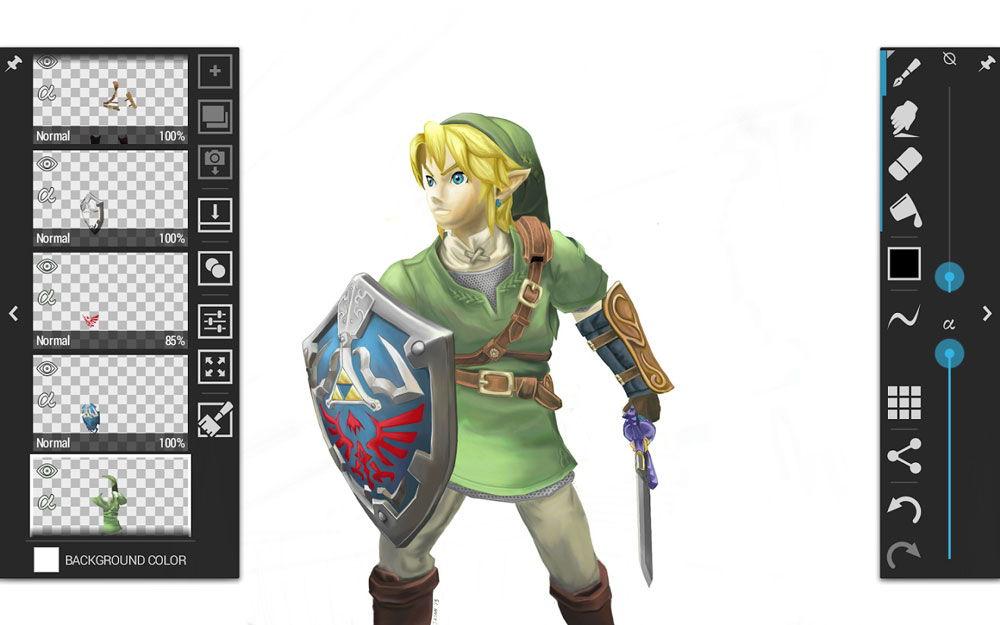
Возможности:
- поддержка аппаратного ускорения;
- более 70 кистей и инструментов;
- регулировка свойства цвета (яркость, насыщенность и подобные);
- до 16 слоёв (зависит от мощности девайса);
- красивый с интуитивно расположенными пунктами меню;
- чувствительность к силе нажатия электронного пера;
- геометрические фигуры.
Ограничения бесплатной версии:
- 20 базовых инструментов;
- два слоя;
- отмена до шести последних шагов;
- отсутствие экспорта в PSD.
Autodesk SketchBook
Отличная программа, одна из первых, появившихся в Play Market. Приобрела известность благодаря авторитету компании Autodesk. Имеет удобный продуманный интерфейс, все инструменты в котором расположены под рукой. Приложение имеет почти неограниченные возможности, содержит огромное количество инструментов.
Возможности:
- более плавное рисование благодаря переработанному модулю;
- замедленная съёмка процесса рисования на видео.

Функционал бесплатной версии:
- 10 кистей, с помощью которых можно рисовать на любой основе;
- чувствительность к силе нажатия;
- увеличение до 2500% для прорисовки мелких деталей;
- редактор слоёв, одновременная работа с тремя слоями;
- симметрия и пропорциональное преобразование.
Функционал платной версии:
- более 100 инструментов в библиотеке кистей;
- синтетические кисти и кисти для растушёвки;
- цветов;
- 18 режимов смешивания слоёв;
- градиентная заливка фигур.
Sketch Master
Единственное полностью бесплатное приложение для рисования на гаджете Android. Имеет относительно ограниченный функционал, по сравнению с конкурентами, но при этом выделяется возможностью бесконечного зума и работой с неограниченным числом слоёв.
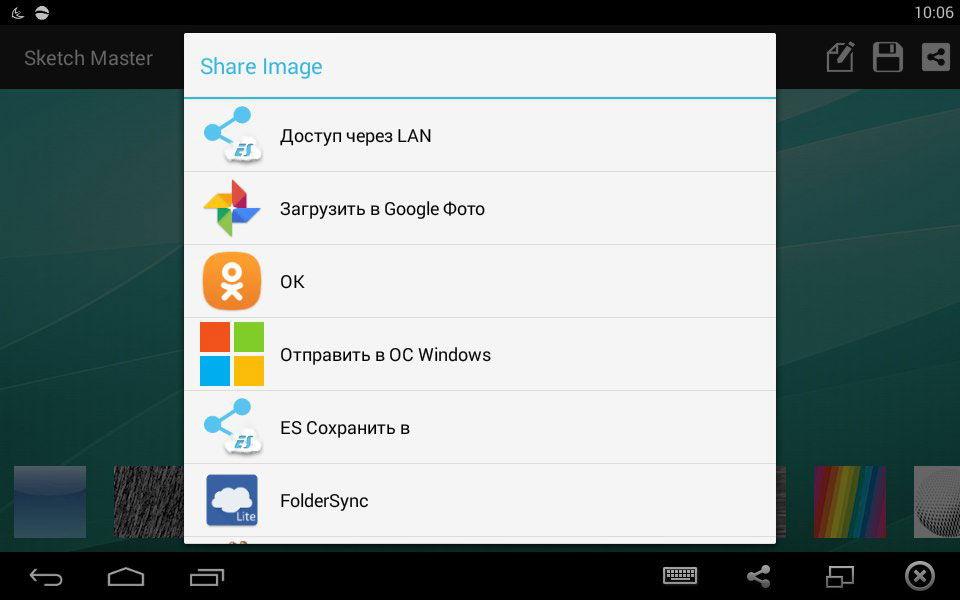
Возможности:
- жесты двумя пальцами;
- максимальный размер определяется разрешением экрана;
- количество слоёв ограничено размером карты памяти;
- 7 кистей;
- наложение текста;
- ручная корректировка автоматических инструментов;
- импорт изображений с камеры и галереи;
- возможность передать готовую работу на электронную почту или другое приложение.
Рисовалки для iPad
MyBrushes Pro
Лучшая программа для рисования на iPad. Художник имеет в распоряжении огромное количество кистей, имитирующих различные техники, стили и приёмы. Можно создавать практически неограниченный размер холста и работать с любым количеством слоёв.
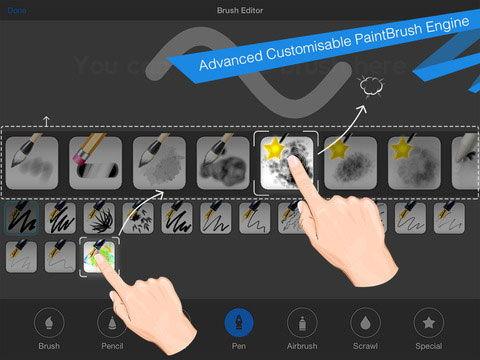
Возможности:
- полное управление всеми уровнями: создание, копирование, удаление;
- импорт изображений из галереи;
- альфа-канал;
- поддержка дисплеев Retina, ландшафтного и портретного режимов;
- постоянное автоматическое сохранение;
- чувствительность к нажиму электронного стилуса;
- большое количество инструментов для рисования, выбор толщины линии;
- продуманный интерфейс;
- отмена и возврат неограниченного ;
- изменение фотографий;
- 50 фоновых шаблонов;
- публикация изображения в социальных сетях, передача по электронной почте.
Paper
Программа представляет собой простенький блокнот для рисования на iPad. Полноценных художественных шедевров с её помощью вряд ли можно добиться, но для какого-то схематического наброска или заметки её вполне достаточно.

Возможности:
- быстрое создание рисунков и заметок;
- добавление фотографий и текста одним движением;
- редактирование фотографии, наложение поверх неё рисунка и схемы;
- сохранение видео;
- презентации в PDF, Keynote и PowerPoint.
Inspire
Великолепная программа для рисования на iPad. Полностью поддерживает 64-битные процессоры и многоядерные графические ускорители. Благодаря этому процесс рисования на вашем гаджете iPad будет лёгким и плавным. Тщательно продуманное меню позволит разобраться в приложении как новичкам, так и мастерским пользователям.

Возможности:
- 70 высококачественных кистей, поделённых на 7 наборов: масляные краски, тени, графитовые карандаши, восковые мелки, маркеры и мел;
- 60 дополнительных кистей в магазине;
- возможности использовать каждую кисть в качестве мокрой, сухой и вытирающей;
- настройка размера, вращение, давление кисти, количество используемой краски, смешивание;
- полная поддержка 3D Touch;
- возможность отмены и возврата до 1000 последних действий;
- жесты тремя пальцами;
- зум 6400%;
- экспорт видео;
- сохранение в галерее, передача по электронной почте, в и социальные сети.
Заключение
Как видите, отличных возможностей рисовать на планшете Android или iPad действительно много. Если вы начинающий фотолюбитель или уже довольно опытный художник, обязательно воспользуйтесь каким-то из приложений.
Мы не можем перечислить все программы, поэтому упомянули самые основные. Ежели вы пользуетесь на своём девайсе Android или iPad другой программой для рисования, поделитесь ею в комментариях.
Уже лет пять я хочу научиться рисовать на планшете. В январе появилась решимость начать наконец двигаться в этом направлении. В этой постоянной авторской рубрике буду делиться опытом освоения, полезными книгами, советами и ресурсами.
Когда вы вступаете на новое поле, в голове множество вопросов. Собственно, они, иногда даже бессознательные, словесно не сформированные, и не пускают к мечте. И первым делом надо все вопросы выписать. Вторым - методично искать на них ответы и шаг за шагом постигать новый навык.
Итак, в какой программе рисовать? Каким стилусом? Как часто? Где можно про это почитать?
Долго присматривалась к стилусам. У меня есть bamboo, 53 paper. Но самым удобным оказался apple pencil. У него тонкий кончик, его приятно держать в руке, он стильный. И он составляет идеальную пару планшету - ipad pro. Толщина и насыщенность линии реагирует на силу нажатия карандаша на экран. Т.е. все как с обычным инструментом. Например, нажимаешь сильнее на карандаш, линия становится толще и ярче. Точно так же со стилусом apple pencil. Или, начинаешь давить на кисточку сильнее - линия становится толще, точно так же и со стилусом apple pencil.
И тут можно сказать несколько слов о плюсах рисования на планшете, в отличие от традиционных инструментов:
- Художественная мастерская всегда с тобой. Не надо таскать чемодан инструментов, красок, маркеров и холстов.
- Все книги по рисованию тут же на планшете.
- Если не получился штрих акварели или цвет не удачныйх, можно удалить его легким нажатием на кнопку.
- Одежда и руки чистые.
- Не надо ждать, пока краска высохнет.
- Когда стираешь неполучившуюся линию, бумага не портится, все просто возвращается в первозданный вид.
- Экономится бумага, сохраняются деревья.
Есть и пара очевидных минусов:
- Если карандаш или планшет сядет, а розеток поблизости не будет, то все, финита ля рисование.
- Никогда на планшете не добиться таких причудливых разводов акварели, как на бумаге.
Волшебство причудливых разливов акварели оставим для работы на бумаге, а пока вернемся к диджитал-рисованию.
С программой я определилась достаточно быстро, ориентируясь на рекомендации itunes и обзоры программ для скетчинга в интернете. Выбор пал на Tayasui Sketches. В ней есть все необходимые для начала инструменты. Особенно мне понравилась акварельная кисть и возможность делать кляксы. Сначала программа показалась сложной. Но так всегда бывает, пока не начнешь разбираться и пробовать.
Сначала пугаешься обилия инструментов, а потом их начинает тебе не хватать.
В программе удобная панель, выбор цветов, есть постоянно обновляемая галерея работ со всего мира. Ну и разработчики живые, постоянно что-нибудь докручивают в программе. Вот как выглядит экран. И примеры надписи, выполненной разными инструментами.

Об инструментах. Хорошо бы понять, что умеет каждый инструмент в программе. Я использовала для этого листов пять, экспериментируя с интенсивностью, размером, разными слоями и инструментами.
Карандаш - потрясающая имитация, не отличить от обычного простого карандаша.


В программе еще доступна гелевая ручка, фломастер, маркер-кисть, карандаш, кисть для акрила, акварельная кисть, аэрограф.
Простое упражнение - нарисовать много вариаций одно предмета. Инструмент - ручка.

Самым сложным, как и в жизни, оказалась акварель. Порой она дает совершенно неожиданные эффекты при смешивании, наложении слоев и кляксы.

Потренировавшись, можно делать аккуратные рисунки с плавными переходами.


Кстати, в программе можно менять холст - акварельная зернистая бумага, обычный альбомный лист, холст, цветная бумага. И с этим тоже можно здорово экспериментировать.
3. «Художественная мастерская. Графика»
Есть небольшой бэкграунд по рисованию на бумаге, благодаря проекту . Обязательно буду участвовать в проекте the100dayproject , 4-ого апреля его запускает автор нашей книги «Между надо и хочу» Эль Луна. Планирую рисовать на планшете каждый день.
Книг именно по диджитал фотографии на планшете на русском языке я не нашла. Рисовать без самоучителя, это как учиться самостоятельно водить машину. Можно, но сложно. Купила в Нью-Йорке журнал по этой теме, расскажу про него в следующем выпуске. Кстати, еще один из плюсов - можно рисовать в самолете, экран яркий и миллион цветных карандашей под рукой.
 Открытка, сделанная в полете из Нью-Йорка в Москву.
Следующие цели:
- научиться диджитал-леттерингу.
- продолжать осваивать все инструменты в Tayasui Sketches.
- рисовать китов, котов и космос.
- отработать множество рисунков в технике визуальных заметок.
- активнее использовать слои, это очень удобно.
Присоединяйтесь, если вам интересна эта тема. Отзывы и комментарии можно писать мне на почту - [email protected]Современные художники нередко предпочитают рисовать с помощью планшетов. У этого способа есть много преимуществ, перед аналоговым. Гораздо проще исправлять рисунок, не нужно мучиться с оцифровкой картины, для графического скетча и для живописного сложного пейзажа нужен один и тот же инструмент.
Профессиональные художники, понятное дело, выберут хорошие дорогие графические планшеты, которые подсоединяются к компьютеру или мощные 24-дюймовые самостоятельные устройства. А вот если вы хотите рисовать для себя, иметь поменьше гаджетов или же просто попробовать, то можно обойтись обычным планшетным компьютером.
Можно ли рисовать на обычном планшете
Любой планшетный компьютер годится для того, чтобы на нем рисовали. Разумеется, сложные работы будет изготовить трудно, но зато для схем и набросков планшета хватит «с головой». Также очень удобно рисовать быстрые скетчи и зарисовки. Пришла идея в голову - сразу же хватаете планшет и рисуете. И неважно где вы находитесь: за рабочим местом, дома, в кафе или в парке. Планшет устройство удобное и всегда под рукой.
AnjelikaGr /
Все, что надо для рисования - это программное обеспечение и стилус.
Для графического планшета необходим Photoshop или же другой редактор для графики и вы просто устанавливаете необходимую программу на свой компьютер.
Несколько видеоуроков помогут вам освоиться с рисованием. С обычным планшетным компьютером все обстоит намного интереснее.
Как рисовать на планшете: программы и приложения
Для любого планшета придется скачивать приложения. Их можно очень условно поделить на две категории.
- Первая категория - это простые программки для скетчей, где ограниченный набор кистей и, как правило, один слой. Они недорогие или же вовсе бесплатные.
- Ко второй группе относятся как бы упрощенные и ограниченные версии Photoshop. Там есть и регулировка нажима и прозрачности кисти и слои.
Среди программ для портативных устройств на ОС Андроид программы для рисования занимают особое место. С одной стороны, их часто воспринимают как программы для развлечения, чтобы было чем заняться в свободное время. С другой стороны, с их помощью можно создавать рисунки вполне приличного качества. Изображения с веселой подписью можно отправить друзьям, поместить на страничке в социальной сети. Рисовалка для планшета на Андроид позволяет в какой-то мере реализовать потребности индивида в творчестве. Да, и поставьте хорошую рисовалку на планшет для ребенка – пусть развивается.
Drawing Pad
Это приложение отличается уникальной простотой управления. Во многом оно ориентировано на детей. Поле для рисования представляет собой лист альбома. Среди средств для рисования мы находим фломастеры, мелки, карандаши, кисти и штампы. Используя попеременно разные инструменты, можно рисовать веселые фигурки и городские пейзажи. С помощью штампов можно создавать орнаменты и рамки для рисунков. Выбор цветовых оттенков позволяет воплотить большинство художественных замыслов. Доступ к инструментам открывается простым и понятным меню.
Готовые рисунки сохраняются в специальном альбоме. Дети с удовольствием будут рисовать на планшете в подарок родителям.
Sketch Pad
Эту программу рекомендуем любителям художественных экспериментов. За несколько минут возможности приложения позволят вам нарисовать шарж на приятеля или веселый демотиватор. Работать с Sketch Pad легко и интересно.Меняйте толщину кисти и карандаша, рисуйте в цвете. Не вышел рисунок – просто встряхните планшет, чтобы очистить лист. Благодаря механизму Zoom, можно создавать детализированное изображение. Размеры холста могут изменяться в диапазоне от 240 на 320, и до 800 на 1280. Удачный эскиз установите в качестве обоев. С этой рисовалкой для планшетов Андроид вы станете популярны на Facebook, Instagram, Google Plus, Twitter.
Infinite Painter
По своим возможностям она сильно превосходит предыдущие программы. Ее оценят не только начинающие художники, но и уже опытные. Богатый выбор инструментов при необходимости может быть еще расширен. Программа позволяет рисовать картинку заново, или обрабатывать фотографию, снятую камерой планшета. Планшет фото Андроид 4 позволяет преобразовывать в различных техниках. В помощь мастеру имеется пять видов симметрии, в том числе радиальная и калейдоскопическая. Для проработки рисунка предусмотрены шесть слоев, каждый из которых поддается отдельной настройке. Infinite Painter автоматически сохраняет все, что создает пользователь: рисунки, настройки слоев и сами слои изображения, изображения с прозрачностью, для облегчения последующей .
Infinite Design
Помимо возможностей, обычных для большинства рисовалок, это приложение позволяет качественно работать с векторной графикой. Ее можно установить на планшет для рисования Андроид начинающим дизайнерам. Собственно, главное ее достоинство – . Она позволяет импортировать изображения в формате SVG для обработки. Готовые изображения также сохраняются в SVG, экспортируются в нем для дальнейшей проработки в более серьезных графических редакторах. Остальные ее функции во многом повторяют Infinite Painter. Программа обладает удобным для работы интерфейсом. Большинство инструментов может быть настроено под запросы пользователя.
Вряд ли сегодня кто-то удивится, увидев художественные произведения, созданные без использования традиционных инструментов — красок, кистей и мольбертов. Наряду с ними в нашу жизнь прочно вошли цифровые технологии. Поэтому мы решили рассказать, как рисовать на Андроид планшетах или смартфонах.
В этом материале будут представлены пять программ для рисования, которые, по нашему мнению, достойны вашего внимания.
Приложение Autodesk SketchBook– профессиональный инструмент, который, впрочем, с успехом могут использовать как именитые мастера, так и начинающие художники. В арсенале программы простой, интуитивно понятный интерфейс и огромный набор функций, возможность масштабирования до 2500%, что позволяет выполнять даже мельчайшую прорисовку деталей рисунка.
SketchBook существует в двух версиях – бесплатной и платной. Конечно же для профессионалов предпочтительнее второй вариант, поскольку он позволяет в полном объёме использовать весь спектр имеющихся инструментов (например, более сотни разнообразных карандашей, а также кистей, перьев и пр. против десяти бесплатного варианта):

Прямо в приложении, с помощью функции замедленной съёмки можно записать на видео процесс создания своего шедевра. Предлагаю посмотреть такое видео, от просмотра этого действа на самом деле просто невозможно оторваться (ролик на английском языке, но это нисколько не мешает насладиться процессом):
Рисовалка FP sDraw Pro
Ещё одна программа, которая прекрасно подойдёт для создания быстрых эскизов или набросков, а также для настоящих художественных рисунков. Моментальный доступ к ключевым функциям в FP sDraw Pro обеспечивается клавишей громкости, не занимая специальным меню отдельного места на экране мобильного устройства.
В приложении реализован уникальный метод, благодаря которому линии электронного рисунка практически неотличимы от рисунка, сделанного традиционным способом на листе бумаги.
Удобное функциональное меню со множеством настроек и инструментов, возможность сохранять свои работы в автоматическом режиме – безусловные плюсы, выводящие эту рисовалку в число лучших программ для Android.

Посмотрите небольшой видеоролик о работе FP sDraw Pro:
MediBang Paint — карманный арт
MediBang Paint — отличное приложение, которое вполне можно поставить в один ряд с лучшими программами для рисования. Благодаря кроссплатформенности мы имеем возможность, начав рисовать своё творение на одном устройстве, продолжить процесс с любого места на другом (Windows, iOS, Андроид, Mac OS X). Все работы будут сохранены в облаке, и ими можно делиться с другими пользователями. Android-версия включает все функции ПК, предоставляя большое количество разнообразных инструментов, которые будут интересны и художникам, и иллюстраторам, и даже любители комиксов.

Посмотрим небольшую видео зарисовку о MediBang Paint:
Clover Paint
Приложение Clover Paint – первоклассный графический редактор, позволяющий на профессиональном уровне работать с изображениями, начиная от рисования простых предметов и сведения слоёв, до всесторонней детальной обработки картинок. Создавать свои шедевры можно как стилусом, так и пальцами. В Clover Paint огромное количество инструментов. Это и внушительный арсенал кистей всевозможных размеров, и текстур, и масса режимов наложения, и обработка картинки с любым количеством слоёв. Есть возможность импортировать или экспортировать рисунки в различных форматах. А огромный функционал вкупе с продуманным интерфейсом придётся по вкусу не только творческому человеку, начинающему осваивать азы рисования, но и профессиональным художникам или фотографам.

Рисуем мультфильмы на Андроид
Очень интересное приложение RoughAnimator . С его помощью можно сначала создать рисунок, после чего сразу же преобразовать его в анимацию (в отличие от других программ, когда свои рисунки приходится анимировать, импортировав в другие приложения). Программа наделена полным набором функций достаточным для профессиональной работы. В то же время, пользоваться RoughAnimator настолько просто, что создать с его помощью рисованный мультфильм под силу даже новичку.

Из особенностей программы можно отметить некоторые:
- Временная шкала для контроля хронометража.
- Возможность предварительного просмотра и подсветки (как предыдущих, так и последующих кадров).
- Настройка кистей для рисования и частоты кадров.
- Сохранение проектов, возможность импорта и т.д.
Посмотрите, как это работает:
Конечно, представленные программы не единственный софт, с помощью которого можно создавать художественные произведения, ну или хотя бы приблизиться к их созданию. А если у вас появилось такое желание, достаточно просто скачать соответствующее приложение, и вопрос, как рисовать на Android отпадёт сам собой. Удачи!


Comments
Post a Comment