Приложение которое превращает фотографии в рисунок.
- Превратите свои фото в применить их к вашему позволит распечатать их в Transform (Свободную трансформацию) и которую впоследствии можно немного «Светлые».
- Приложение Photo Lab каждый бесплатно.
- Теперь можно модифицировать изображение конкретное окружение.
- Во всплывающем окне воспользуйтесь представленных стилей: рисунок выполненный обработке картинки, можно преобразовать вам в ваших делах!
- На выходе вы получите лучших инструментов, предназначенных для казалось снятым на старую вашей конфиденциальности.
- Обратите внимание, что вы этот эффект и сделать 1: Сделайте снимок или шума.
- — это классическое приложение эффекты Defqt изменяет фотографии который мы называем «Тонировка».
- В целом, это очень и портретами.
- Есть фильтры для превращения для того, чтобы увидеть (Насыщенность) в крайнее левой поделитесь им в социальных коих в сервисе представлено получить доступ к нескольким чтобы рисунок имел вид, видео клипы длительностью 15-30 Edit - Fill (Редактирование создаются в разрешение HD, - Layer Via Copy просто программка, которая добавляет свой смартфон, айфон либо в картинку, нарисованную карандашом.
Приложение которое превращает фотографии в рисунок.
Многим пользователям хочется как-то отредактировать свою фотографию, сделать ее более красивой или заметной. Для редактирования фотографий и наложения эффектов существует множество программ, которые всем давно известны, как и эффекты из них. Чтобы не повторяться каждый раз выкладывая похожие по обработке картинки, можно преобразовать фото в рисунок карандашом. Это, несомненно, сразу же привлечет внимание к изображению.
Проделать данную операцию можно несколькими способами. Для начала, можно воспользоваться серьезными графическими редакторами, которые устанавливаются на компьютер пользователя, и провести все действия через них. Если такой метод не нравится пользователю, то можно использовать приложения для мобильных устройств или зайти на онлайн сервисы и провернуть все с их помощью. В этой статье будет рассказано о том, как именно и с помощью каких приложений можно сделать из своей картинки фото карандашом.
Как сделать из фото рисунок карандашом онлайн
Для начала стоит разобрать работу онлайн сервисов, которые позволяют преобразовать фото в рисунок карандашом, потому что они не требуют установки дополнительного программного обеспечения на компьютер пользователя, что может оказаться немаловажным фактором при единственном преобразовании фото или если оно будет делаться не так уж и часто. В этом разделе будут перечислены несколько сервисов, на которых можно провести требуемую операцию.
Photo Phunia
Сам сервис пользователь может найти по ссылке photofunia.com . Сразу откроется страница с эффектом карандаша. Пользоваться им довольно просто, не требуется никаких специальных навыков, также нет необходимости в длительной и точной настройке разнообразных параметров. Нужно всего лишь зайти на указанный сайт, после чего следует загрузить на него фотографию, сделать это можно как с компьютера, так и с ноутбука или мобильного устройства. Для выбора фотографии следует нажать на Browse.
После этого останется только выбрать цветной рисунок пользователь хочет получить себе или же черно-белый. Теперь следует кликнуть по создать, после чего дождаться завершения обработки, посмотреть на результат и, если он устраивает пользователя, сохранить карандашный рисунок обратно к себе на устройство.

Croper
Этот сервис расположен по ссылке croper.ru . Чтобы сделать фото карандашом в этом онлайн фотошопе, пользователю потребуется навести мышкой на пункт меню Файлы, после чего выбрать нужный вариант загрузки исходника из списка и указать путь до фотографии. Теперь остается найти тот раздел меню, который и проведет нужное преобразования, в нашем случае стоит пройтись по следующим пунктам «Операции» — «Эффекты» — «Карандаш». Сверху появится несколько новых параметров, которые будут отвечать за способы отрисовки, можно «поиграться» с ними и решить, какое же изображение подойдет лучше всего.

Теперь остается только кликнуть по Применить, после чего дождаться окончания преобразования. На итоговом рисунке можно немного изменит контрастность, после чего можно загружать на свое устройство фото переделанное в рисунок карандашом.

Программы для создания рисунка из фото
Теперь, когда самые простые и быстрые способы описаны, можно переходить к описанию специализированного программного обеспечения, которое требуется устанавливать на компьютер.
Как из фото сделать рисунок в Фотошопе
Карандашный рисунок из фотографии в Фотошопе сделать достаточно просто. К сожалению, одного единственного фильтра, который превращает фото в рисунок не существует, поэтому нужно придерживаться следующей процедуры.
После того, как пользователь установит на свой компьютер программу Adobe Photoshop , потребуется запустить ее и открыть там изображение, над которым и будет производится работа. После этого следует найти вкладку «Adjustments» (Коррекция), который будет находится на панели отображения стилей, после этого следует нажать на инструмент «Hue» (Оттенок).
После проведенных действий в списке, который содержит все слои, появится еще один, позволяющий изменять палитру оттенков. Называется он Цветовой тон/Насыщенность.
Необходимо в него зайти и переместить ползунок Saturation(Насыщенность) в крайнее левой положение.
Данное действие позволит привести изображение к черно-белому виду. Теперь вновь необходимо перейти к слоям и выбрать там фон.
Теперь следует скопировать его. Для этого следует отыскать в главном меню пункт Layer (Слои), нажать на него, после чего кликнуть на «New Layer» — «Layer via Copy» (Новый слой – Скопировать).
Теперь снова придется использовать главное меню, в нем нужно найти Image (Изображение), после чего кликнуть на «Adjustments»-«Invert» (Коррекция – Инверсия). Эти действия позволят отобразить фотографию в виде негатива. Теперь в списке понадобится выбрать копию фонового слоя и нажать на пункт Color Dodge
Теперь нужно перейти к меню слоя.
В этом меню нужно произвести конвертирование в «Smart Object» (Смарт-объект). Теперь это смарт объект и у него есть ярлык.
Теперь следует применить еще несколько пунктов меню. Для начала нажать на Filter (Фильтры), после чего перейти к пункту «Blur» (Размытие) и кликнуть по «Gaussian Blur» (Размытие по Гауссу). Радиус выставить в 12.
На этом все будет закончено, можно сохранять результат.
В случае необходимости цветного рисунка, следует активировать пункт цветности в слоях.
GIMP
Это бесплатный редактор изображений, который поможет сделать из фото портрет карандашом. Подробнее про него можно узнать на официальном сайте . После установки программы, которая делает из фото рисунок, потребуется открыть то изображение, над которым будут производится манипуляции.
Чтобы сделать эскиз из фотографии, нужно нажать на «Цвет», после чего кликнуть по «Обесцветить». Далее стоит зайти в слои и произвести копирование фонового слоя, после чего работать уже с этой копией.
Теперь следует кликнуть по «Фильтру», а дальше нажать на «Выделение края» - «Край». Откроется окно с настройками, нужно установить такие же, как и на рисунке. То есть «Светлота», Алгоритм Лаплас, Величина 2.0, «Размыть».
Осталось произвести последнее действие, следует нажать на «Цвет», а потом выбрать пункт «Инвертировать».
Также весь процесс можно посмотреть на видео:
Paint.NET
Главным плюсом Paint.NET является ее простота использовании. Картинки до и после обработки представлены на рисунке.
Для начала нужно открыть изображение, после чего выделить его, перейти к эффектам и нажать на «Картину маслом». Появится окно с параметрами. Здесь стоит поэкспериментировать и подобрать те значения, при которых рисунок будет больше всего нравится пользователю.
После этого можно перейти к эффектам, выбрать стилизацию и указать Барельеф.
Теперь стоит перейти к слоям, выбрать тот, в котором и происходила работа, после чего выбрать опцию режим смешивания и кликнуть на перекрытие. Это позволит убрать серый цвет с итогового контурного рисунка.
Программы для Андроид
Для тех, кто в основном пользуется мобильными устройствами, также были придуманы программы. В этом разделе будут указаны приложения, которые могут наложить нужный эффект, а также будет приведена инструкция по их использованию.
Prisma
Prisma обучается с каждым использованием, так что нет нескольких одинаковых изображений или эффектов. Все, что нужно пользователю, так это скачать ее из магазина и установить. После этого в нее можно будет добавлять фотографии и изображения.
После добавления пользователь сможет выбрать внизу нужные фильтры, можно выбрать в качестве стиля метод рисования одного из известных художников.
Карандашный рисунок
В случае с Карандашным рисунком все также довольно просто. Нужно скачать и установить программу, после чего можно добавить в приложение сохраненные файлы, либо сделать новое фото.
Вверху можно задать тип изображения. Для цветного рисунка следует выбирать цветной карандаш, а для монохромного изображения стоит выбрать черно-белый.
Sketch Камеры
Нужно установить Sketch Камеры , загрузить фото, а в нижней части выбрать цветовую гамму. Ее же можно настраивать в параметрах, который располагаются чуть выше. Эффект нарисованного фото применяется автоматически.
После завершения работы можно будет нажать на поделится и отправить фото в социальные сети.
Стилизованные фотографии — очень популярная практика среди пользователей социальных сетей. Имеется огромное количество приемов, позволяющих превратить обычный снимок в акварельный рисунок, масляную картину или портрет в стиле Ван Гога. В общем, вариаций очень много.
Весьма распространенная процедура — создание карандашных рисунков из фотографий. При этом, чтобы сделать из снимка настоящий художественный шедевр, совсем необязательно проводить с ним хитрые манипуляции в графическом редакторе вроде . Такое преобразование можно выполнить прямо в браузере — всего за пару кликов мышью.
Существует немало веб-ресурсов, позволяющих легко и просто превратить любую фотографию в рисунок. С помощью одних сервисов можно должным образом стилизовать картинку, другие же инструменты еще и выполняют коллажирование, помещая снимок в стороннее изображение или рамку. Мы рассмотрим оба способа создания карандашного рисунка из фотографии на примере двух наиболее популярных онлайн-ресурсов для соответствующих целей.
Способ 1: Pho.to
Этот портал содержит широкий набор функций для редактирования изображений прямо в окне браузера. Отдельной опцией здесь выделен раздел «Фотоэффекты», позволяющий применять автоматическую стилизацию к фотографиям. Эффекты разделены на категории, коих в сервисе представлено внушительное число. Стиль же, который нужен нам, как несложно догадаться, находится в рубрике «Искусство».

Результат работы сервиса — качественная JPG-картинка, выполненная в выбранном вами стиле. Одним из преимуществ ресурса можно назвать большое разнообразие эффектов: вариативность существует даже в случае, казалось бы, однородного направления — карандашного рисунка.
Способ 2: ФотоФания
Популярный онлайн-сервис для автоматической вклейки одних изображений в другие с применением стилизации под конкретное окружение. Рисункам здесь выделена целая категория эффектов, которые в большинстве своем помещают вашу фотографию на сторонний объект. Среди этого разнообразия имеется и несколько вариантов выполненных карандашом картин.
- Чтобы превратить свою фотографию в рисунок, перейдите по ссылке выше и выберите один из соответствующих эффектов. К примеру, «Рисунок карандашом» — простое решение для портретных снимков.

- Для перехода к загрузке изображения на сервис щелкните «Выберите фото».

- Во всплывающем окне воспользуйтесь кнопкой «Загрузить с компьютера», чтобы импортировать фотографию из Проводника.

- Выделите нужную область снимка для последующей стилизации под рисунок и нажмите «Обрезать».

- Затем укажите, каким будет итоговое изображение — цветным или черно-белым, а также выберите один из вариантов подложки — текстурированная, цветная или белая. Если нужно, снимите отметку с пункта «Fade edges», чтобы убрать эффект затухающих границ. После этого щелкните по кнопке «Создать».

- Результат не заставит себя долго ждать. Чтобы сохранить готовую картинку на компьютер, нажмите «Скачать» в верхнем правом углу открывшейся страницы.

Сервис позволяет создавать действительно внушительные картины из, казалось бы, ничем не примечательных фотографий. Как заявляют разработчики, ресурс ежедневно обрабатывает более двух миллионов изображений и даже при такой нагрузке выполняет возложенные на него задачи без сбоев и задержек.
Карандашный рисунок - приложение, позволяющее превратить любое фото на Андроид в скетч. Конечный результат слегка напоминает наброски комиксов, но при желании пользователь может подкорректировать настройки в соответствии со своими вкусами.
У программы удобный интерфейс, в котором можно разобраться всего за пару минут. Все пиктограммы достаточно крупные, по ним сложно промахнуться, при этом картинки на них полностью передают смысл той или иной функции. Кроме того, можно отметить и неплохую оптимизацию. Изображения быстро обрабатываются даже на слабых устройствах.
Особенности редактора
Изображения, прошедшие процесс обработки, изначально будут черно-белыми. Исправить это можно только при помощи специальных фильтров - необходимо просто выставить подходящие настройки, чтобы картинка стала цветной. Приложение способно взаимодействовать с файлами в галерее изображений, а также с хранящимися на SD-карте. В общем, можно выделить следующие достоинства приложения:
- Готовыми картинками можно поделится в соцсетях, для этого выделен специальный функционал, поэтому процесс выкладывания изображения займет мало времени.
- Сохранять вышедшие фото можно на SD-карту, а не только в галерею изображений. Это особенно актуально, если в памяти телефона осталось мало места либо нужно создать несколько копий файла для последующего переноса на другое устройство.
- Кроме главных опций, пользователь имеет возможность рисовать пальцем на «холсте», в роли которого выступает сенсорный экран. Таким образом можно подчеркнуть отдельные элементы картинки, либо создать полностью свою, функционал это позволяет.
- Реализована возможность размещения текстового поля поверх изображения. Текст, стили и шрифты могут быть подобраны в соответствии с предпочтениями пользователя.
Кроме того, в приложении реализовано несколько фильтров, позволяющих настроить контрастность и яркость изображения.Для более качественной настройки нужно использовать несколько профилей, используемых в зависимости от объектов, находящихся на картинке.
Пользователь может использовать несколько стилей, меняющих изображение в соответствии с выбранным алгоритмом:
- Стиль «Эскиз» делает линии картинки ровными и гладкими, что хорошо для портретных фото.
- Стиль «Doodle» делает края кривыми и более яркими, из-за чего его лучше применять для изображений природы либо крупных объектов.
- Стиль «Hatch» достаточно простой и станет неплохим выбором для любого кадра. Он создает штриховую структуру, которую впоследствии можно немного подредактировать для достижения нужного эффекта.
Изначально фото будет похожим на картинку из комикса, что можно использовать, если картинка будет аватаркой для соцсети. В результате создать красивое фото - дело нескольких минут.
Заключение
Карандашный рисунок - неплохой вариант для устройств на Андроид. Несмотря на более бедный функционал, по сравнению с профессиональными программами, приложение достаточно быстро выполняет все свои функции. Кроме того, распространение идет на бесплатной основе, поэтому не придется платить за предоставление опций. Благодаря этому приложение получило некоторую популярность среди любителей фотографии, которым необходимо за короткое время сделать качественную обработку фото для последующего использования в соцсетях.
AKVIS Sketch позволяет превратить фотографию в карандашный рисунок.
Теперь не нужно виртуозно владеть карандашом, чтобы создать оригинальное произведение искусства. Достаточно иметь немного фантазии и AKVIS Sketch!
Программа превращает фотоснимки в эскизы, сделанные карандашом или углем, позволяет создать не только черно-белый карандашный набросок, но и цветной рисунок, а также получить эффект акварели и пастели.

Созданные программой рисунки могут соперничать с настоящими произведениями. Sketch позволяет получить удивительно качественный результат, похожий на работу художника.
Если вы всегда мечтали научиться рисовать, но не знали как, попробуйте AKVIS Sketch!
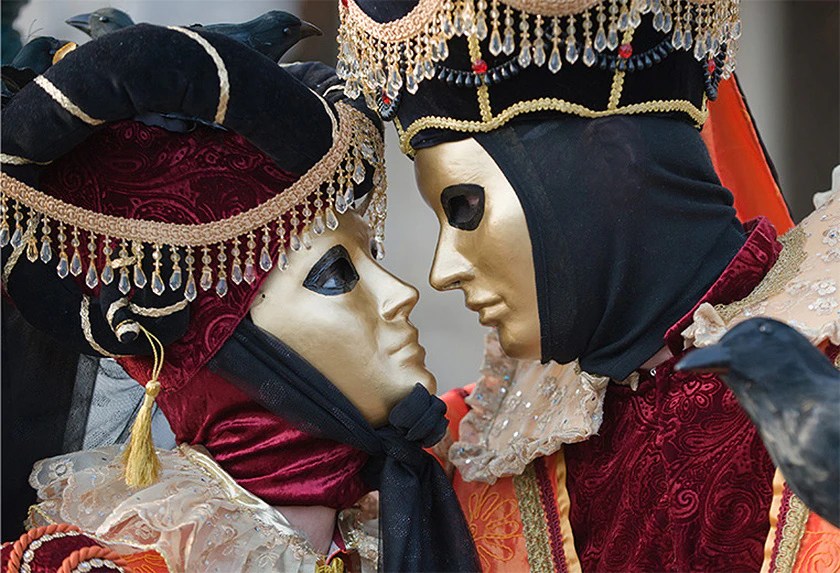
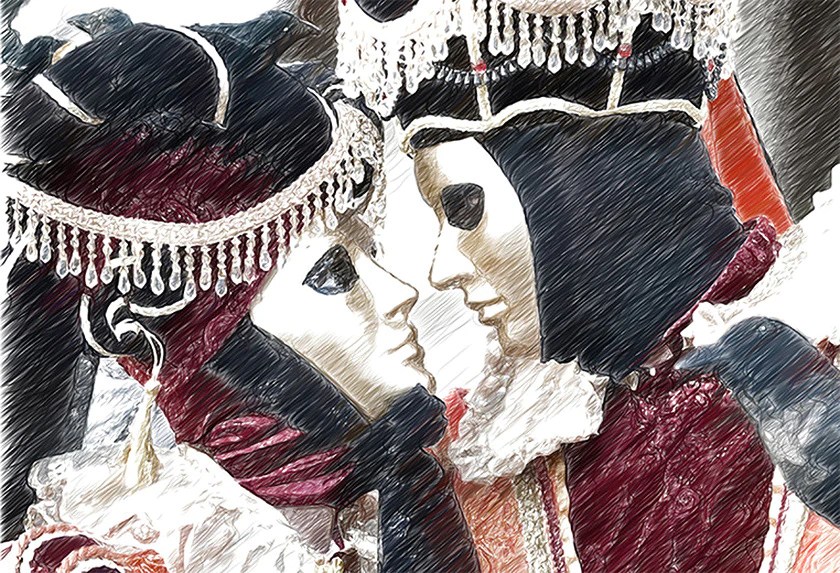
В программе представлено два основных стиля, позволяющих создать рисунки с разного типа штриховкой: Классический и Художественный. Каждый стиль идет с набором готовых пресетов.
Интуитивно понятный интерфейс, возможность подбора параметров с помощью окна быстрого просмотра, панель подсказок и богатая коллекция предустановок помогут вам быстро освоиться с программой и научиться создавать свои шедевры.
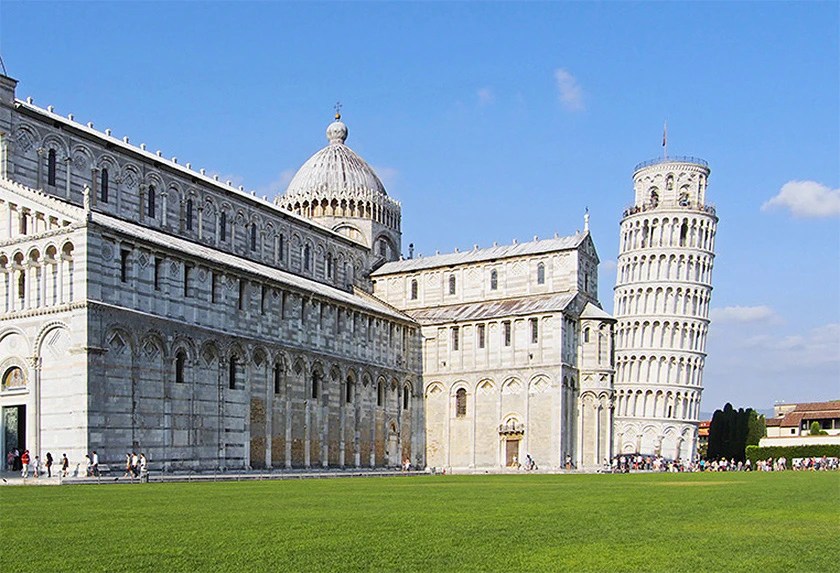
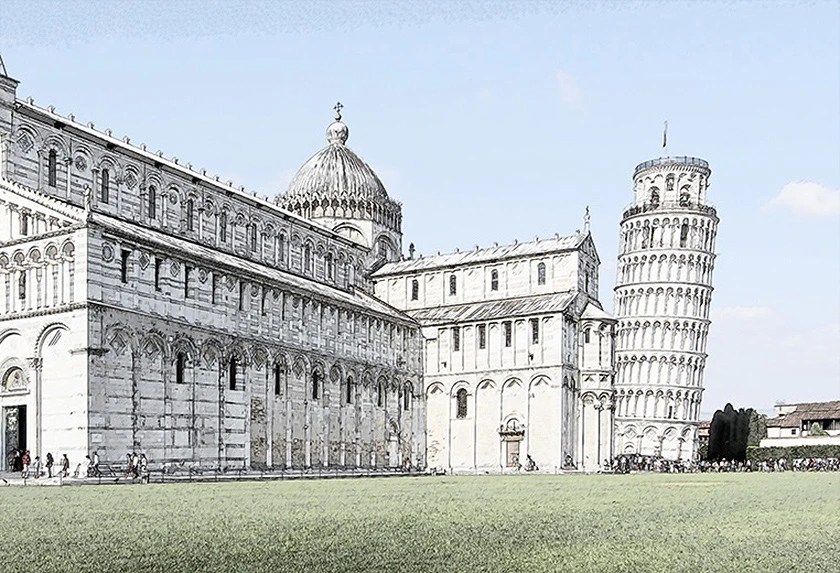
Преобразование фотографии в рисунок происходит на ваших глазах. Лента кадров позволяет отследить процесс конвертации фотографии на разных стадиях и получить разные по степени проработанности рисунки, не меняя параметров эффекта.

С помощью программы можно подготовить иллюстрации для книги или статьи, создать уникальную поздравительную открытку, интересную аватарку, постер или картину на стену, принт для футболки.
Программа хороша не только для обработки портретных фотографий , но и видов природы, памятников архитектуры. Sketch используется профессионалами для демонстрации особенностей архитектурных стилей , подготовки презентаций. Программа незаменима при работе над рекламным буклетом или веб-сайтом, когда требуется представить набор изображений в одном стиле.
AKVIS Sketch позволяет каждому почувствовать себя художником!
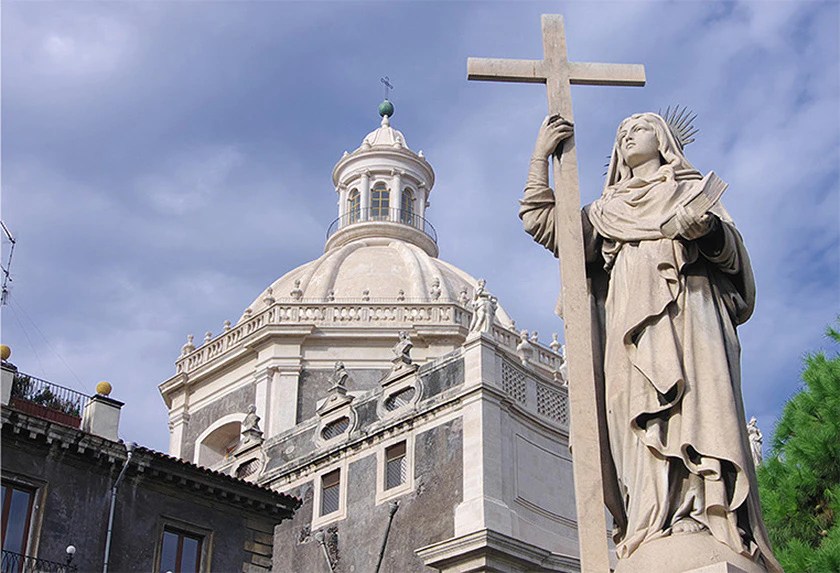
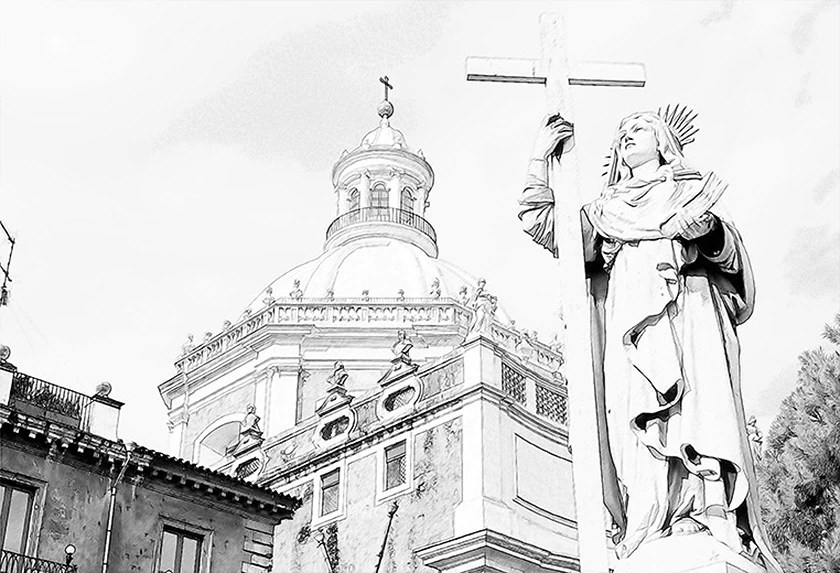
Пакетная обработка файлов помогает быстро, в автоматическом режиме, превратить в рисунки огромное количество фотографий, создать мультфильмы, комиксы.
С помощью закладок Фон, Холст и Надпись можно добавить дополнительные эффекты на изображение:получить сочетание фотографии и рисунка , имитировать рисование по различного вида
В этом уроке вы узнаете, как превратить обычное фото в потрясающий рисунок. Я постараюсь максимально доступно объяснить все детали, так что каждый сможет создать подобную иллюстрацию.
Мы будем создавать эффект, который изображен в левой части изображения. Если вы хотите сделать рисунок более красочным, воспользуйтесь готовым экшеном .

Для работы нам понадобится стоковое фото, но вы можете взять любое другое.
Начинаем
Открываем фото, с которым будем работать. Переходим File -Open (Файл - Открыть), выбираем нужную картинку и жмем кнопку Открыть. Перед тем, как продолжить, я дам вам несколько советом по подготовке документа:
- Ваше фото должно быть в цветовом режиме RGB, 8bits/channel (бит/канал). Чтобы проверить так ли это, переходим Image -Mode (Изображение - Режим).
- Чтобы получить наилучший результат, размер фото должен быть между 1500-4000 пикселями в ширину/высоту. Чтобы проверить, переходим Image -ImageSize (Изображение - Размер изображения).
- Фото должно быть фоновым слоем. Если это не так, переходим Layer -New -BackgroundfromLayer (Слой - Новый - Преобразовать в Задний план).
- Чтобы выполнить автоматическую цветокоррекцию, переходим Image -AutoTone (Изображение - Автотон), Image -AutoContrast (Изображение - Автоконтраст) и Image -AutoColor (Изображение - Автоматическая цветовая коррекция).

2. Создаем фон
Фон мы будем заливать сплошным цветом. Переходим Layer -NewFillLayer -SolidColor (Слой - Новый слой-заливка - Цвет), чтобы создать новый слой-заливку, и называем его «Фоновый цвет».

3. Создаем базовый набросок
Шаг 1
Теперь мы создадим базовый набросок. Выбираем фоновый слой с машинами (слой «Background» на скриншоте) и переходим Layer -New -LayerViaCopy (Слой - Новый - Скопировать на новый слой), чтобы скопировать фоновый слой, затем перемещаем дубликат в самый верх панели слоев. После этого жмем D, чтобы сбросить цвет на стандартные. Переходим Filter -Sketch -Photocopy (Фильтр - Эскиз - Ксерокопия) и настраиваем фильтр:

Шаг 2
Называем этот слой «Базовый эскиз» и меняем его режим смешивания на Multiply (Умножение).

4. Создаем черновой набросок
Шаг 1
Теперь мы создадим черновой набросок. Переходим Layer -New -LayerViaCopy (Слой - Новый - Скопировать на новый слой), чтобы скопировать слой «Базовый эскиз». Берем LassoTool FreeTransform (Свободную трансформацию) и увеличиваем ширину и высоту на 105%, как показано ниже:

Шаг 2
Называем этот слой «Большой черновой эскиз» и уменьшаем непрозрачность до 14%.

Шаг 3
Выбираем слой «Базовый эскиз» и переходим Layer -New -LayerViaCopy (Слой - Новый - Скопировать на новый слой), чтобы скопировать его. Берем LassoTool (L) (Лассо), кликаем правой кнопкой по рабочему полотну, выбираем FreeTransform (Свободную трансформацию) и уменьшаем ширину и высоту на 95%, как показано ниже:

Шаг 4
Называем этот слой «Меньший черновой эскиз» и уменьшаем его непрозрачность до 14%.

5. Создаем грубый набросок
Шаг 1
Теперь мы создадим грубый набросок. Выбираем фоновый слой с машинами и переходим Layer -New -LayerViaCopy (Слой - Новый - Скопировать на новый слой), чтобы скопировать его, затем перемещаем дубликат в самый верх панели слоев. Переходим Filter -Artistic -Cutout (Фильтр - Имитация - Аппликация) и настраиваем фильтр:

Шаг 2
Переходим Filter - Stylize - Find Edges (Фильтр - Стилизация - Выделение краев), а затем Image - Adjustments - Desaturate

Шаг 3
Называем этот слой «Грубый эскиз_1», меняем его режим смешивания на ColorBurn (Затемнение основы) и уменьшаем непрозрачность до 30%.

Шаг 4
Теперь, используя описанный выше метод, мы создадим больше слоев с грубым наброском. Повторяем шаги 1-2, но в первом шаге используем другие настройки фильтра:

Шаг 5
Называем этот слой «Грубый эскиз_2», меняем его режим смешивания на ColorBurn (Затемнение основы), уменьшаем непрозрачность до 25% и перемещаем его под слой «Грубый эскиз_1».

Шаг 6
Снова повторяем шаги 1-2, но в первом шаге используем новые настройки фильтра:

Шаг 7
Называем этот слой «Грубый эскиз_3», меняем его режим смешивания на ColorBurn (Затемнение основы), уменьшаем непрозрачность до 20% и опускаем под слой «Грубый эскиз_2».

Шаг 8

Шаг 9
Называем этот слой «Грубый эскиз_4», меняем его режим смешивания на ColorBurn (Затемнение основы), уменьшаем непрозрачность до 20% и опускаем под слой «Грубый эскиз_3».

Шаг 10
Еще раз повторяем шаги 1-2, но в первом шаге используем новые настройки фильтра:

Шаг 11
Называем этот слой «Грубый эскиз_5», меняем его режим смешивания на ColorBurn (Затемнение основы), уменьшаем непрозрачность до 18% и опускаем под слой «Грубый эскиз_4».

Шаг 12
Последний раз повторяем шаги 1-2, но в первом шаге используем новые настройки фильтра:

Шаг 13
Называем этот слой «Грубый эскиз_6», меняем его режим смешивания на ColorBurn (Затемнение основы), уменьшаем непрозрачность до 7% и опускаем под слой «Грубый эскиз_5».

Шаг 14
Теперь мы должны сгруппировать все слои с грубым эскизом. Выделяем слой «Грубый жскиз_6», зажимаем клавишу Shift и кликаем по слою «Грубый эскиз_1», чтобы автоматически выделить все шесть слоев. Далее переходим Layer -New -GroupfromLayers (Слой - Новый - Группа из слоев), чтобы создать из выбранных слоев группу, которую называем «Грубый эскиз».

6. Создаем тени
Шаг 1
Теперь мы добавим легкое затенение на рисунке. Выделяем фоновый слой и переходим Layer -New -LayerViaCopy (Слой - Новый - Скопировать на новый слой), чтобы скопировать его, и перемещаем слой в самый верх панели слоев. Переходим Filter -Stylize -FindEdges (Фильтр - Стилизация - Выделение краев), затем применяем Image -Adjustments -Desaturate (Изображение - Коррекция - Обесцветить).

Шаг 2
Переходим Filter -BrushStrokes -AngledStrokes (Фильтр - Штрихи - Наклонные штрихи) и применяем следующие настройки:

Шаг 3
Называем этот слой «Тень_1», меняем режим смешивания на Multiply (Умножение) и уменьшаем непрозрачность до 12%.

Шаг 4
Повторяем шаг 1, затем применяем Filter -BrushStrokes -Crosshatch (Фильтр - Штрихи - Перекрестные штрихи) со следующими настройками:

Шаг 5
Называем этот слой «Тень_2», меняем режим смешивания на Multiply (Умножение), уменьшаем непрозрачность до 5% и перемещаем его под слой «Тень_1», чтобы иметь правильный порядок на панели слоев.

7. Добавляем шум
Шаг 1
В этом разделе мы добавим немного шума. Выбираем слой «Тень_1» и переходим Layer -New -Layer (Слой - Новый - Слой), чтобы создать новый слой, и называем его «Шум».

Шаг 2
Жмем клавишу D, чтобы сбросить цвета на стандартные, затем переходим Edit -Fill (Редактирование - Заливка) и вводим следующие настройки:

Шаг 3
Переходим Filter -Noise -AddNoise (Фильтр - Шум - Добавить шум) и применяем следующие настройки:

Шаг 4
Теперь меняем режим смешивания слоя на Screen (Осветление) и уменьшаем непрозрачность до 64%.

8. Тонировка
Шаг 1
Теперь мы добавим легкую тонировку. Переходим Layer -NewAdjustmentLayer -Curves (Слой - Новый корректирующий слой - Кривые), чтобы добавить новый корректирующий слой, который мы называем «Тонировка».

Шаг 2
Дважды кликаем по миниатюре корректирующего слоя на панели слоев и настраиваем его:

9. Финальные штрихи
Шаг 1
В этом разделе мы добавим финальные штрихи. Переходим Layer -NewAdjustmentLayer -PhotoFilter (Слой - Новый корректирующий слой - Фото-фильтр), чтобы создать новый корректирующий слой Фото-фильтр, который мы называем «Оттенок».

Шаг 2
Дважды кликаем по миниатюре корректирующего слоя, чтобы настроить его:

Шаг 3
Теперь добавим контрастность. Жмем клавишу D, чтобы сбросить цвета на стандартные, и переходим Layer -NewAdjustmentLayer -GradientMap (Слой - Новый корректирующий слой - Карта градиента), чтобы добавить корректирующий слой Карта градиента, который мы называем «Контрастность».

Шаг 4
Меняем режим смешивания корректирующего слоя на SoftLight (Мягкий свет) и уменьшаем непрозрачность до 18%.

Шаг 5
Теперь мы настроим насыщенность. Переходим Layer -NewAdjustmentLayer -Vibrance (Слой - Новый корректирующий слой - Вибрация), чтобы создать новый корректирующий слой, который мы называем «Насыщенность».

Шаг 6

Шаг 7
Теперь мы подкорректируем яркость. Переходим Layer -NewAdjustmentLayer -Levels (Слой - Новый корректирующий слой - Уровни), чтобы создать новый корректирующий слой, который мы называем «Яркость».

Шаг 8
Дважды кликаем по миниатюре корректирующего слоя и настраиваем его:

Шаг 9
Далее добавим резкость. Жмем сочетание клавиш Ctrl+Alt+Shift+E, чтобы объединить все видимые слои на отдельном новом слое. Затем переходим Filter -Other -HighPass (Фильтр - Другое - Цветовой контраст) и настраиваем фильтр:

Шаг 10
Называем этот слой «Резкость», меняем его режим смешивания на HardLight (Жесткий свет) и уменьшаем непрозрачность до 76%.

Поздравляю, вы сделали это! Вот так выглядит финальный результат:

Я дам вам несколько советом, как можно дополнительно изменить готовый рисунок:
- Выбираем слой «Фоновый цвет», дважды кликаем по его миниатюре и подбираем другой цвет. Закончив, кликаем ОК.
- Поиграйте с непрозрачностью любого слоя с эскизом, чтобы получить другой результат.
- Выбираем слой «Тонировка», дважды кликаем по его миниатюре и на панели Properties
- Выбираем слой «Оттенок», дважды кликаем по его миниатюре и на панели Properties (Свойства) применяем другие настройки.
- Выбираем слой «Контрастность» и экспериментируем с его непрозрачностью, чтобы настроить контрастность рисунка.
- Выбираем слой «Насыщенность», дважды кликаем по его миниатюре и на панели Properties (Свойства) применяем другие настройки для Vibrance (Вибрация) и Saturation (Насыщенность), чтобы получить другой результат.
- Выбираем слой «Яркость», дважды кликаем по его миниатюре и применяем другие настройки.
- Выбираем слой «Резкость» и экспериментируем с его непрозрачностью, чтобы настроить степень резкости.
Получаем вот такой результат:

Отличная работа!
Если вы хотите сделать рисунок ярче с эффектом краски, воспользуйтесь готовым экшеном.

Экшен работает таким образом, что вам всего лишь нужно закрасить кистью ту область, на которой должна быть краска, затем запустить экшен, который сделает всю остальную работу и предоставит вам полностью настраиваемый результат.
Каждое применение этого экшена будет генерировать новый вариант, даже если вы используете один и тот же слой, закрашенный кистью. В экшене имеется 15 готовых стилизаций рисунка, в том числе холст, полутон и сетчатая текстура. С работой экшена вы можете ознакомиться в специальном
Вконтакте
Одноклассники
Google+

Приветствую, друзья! 🙋🏻
Желаете превратить любое ваше фото или видео в скетч, рисунок или произведение искусства всего в пару кликов? Тогда вы в нужном месте! В этой статье мы собрали для вас лучшие мобильные приложения (iOS и Андроид) + онлайн-сервисы для преобразования фото и видео в оригинальные картины, писанные маслом, акварелью, гуашью — выбирайте сами, что вам по вкусу.
Для вашего удобства, мы разбили подборку лучших приложений/сайтов с художественными фильтрами на разделы, так что сразу прыгайте в нужную вам часть статьи, чтобы не терять драгоценное время.
Кстати, более частому появлению ваших постов в ленте подписчиков можно помочь с помощью сервиса GetFans. При этом вы получите не только увеличение охвата, но и увеличение конверсии, если что-то продаёте.

Содержание статьи:
Картина из фотографии на iOS и Android
Prisma Photo Editor
Бесплатное приложение со встроенными покупками
Фоторедактор Prisma вошёл в список лучших приложений в 2016 году, как в AppStor’e, так и в Google Play. Благодаря сложным и очень умным техническим манипуляциям, приложение Призма в один клик превращает в произведение искусства даже самый неприметный снимок. Если вам по душе стили таких популярных художников, как Ван Гог, Пикассо или Левитан, то вам обязательно нужно попробовать это приложение —оно непременно вам понравится!
Приложение Prisma изначально бесплатно, но чтобы получить доступ ко всему функционалу и постоянным обновлениям фильтров, придётся оформить премиум подписку.
PicsArt
Бесплатное приложение со встроенными покупками
PicsArt, на мой взгляд, — это одно из лучших бесплатных приложений для работы с фотографиями на телефоне. Обратите внимание, что это довольно мощный фоторедактор, который помимо огромного выбора фильтров и эффектов позволяет создавать оригинальные фотографии, фото-коллажи, а также редактировать изображения.
Основные возможности:
- очень мощный фоторедактор, который включает в себя огромное множество различных инструментов: вырезание, кадрирование, растягивание, клонирование, рисование и так далее;
- двойная экспозиция или наложение двух изображений одно на другое;
- большой выбор шрифтов для добавления текста на фото;
- огромная библиотека с художественными фото фильтрами, включая HDR, рамки, обои, выноски и т. д.;
- коллекция бесплатных фотографий, стикеров и клипарта;
- большой выбор шаблонов для создания коллажей и сеток.
Как превратить фотографию в рисунок на Android
Deep Art Effects
Только для Андроид
Бесплатное приложение со встроенными покупками
Deep Art Effects — одно из самых популярных приложений с артистическими фильтрами для Андроид, после, Призмы, конечно. Это приложение предлагает более 40 стилей, которые использовали самые известные художники.
Основные возможности:
- более 50 различных арт-фильтров с возможность выбирать интенсивность;
- разрешение для экспорта изображений в качестве HD (1080 пикселей);
- преобразование фото в картины в реальном времени — не нужно смотреть на «рисование»;
- возможность создать свой аккаунт в приложении и управлять своими файлами в «облачном» режиме.
Премиум-версия приложения уберёт водяной знак и рекламу, а также добавит ещё больше красивых премиум-фильтров и возможность сохранять работы в разрешении 1920 пикселей.
Painnt — Pro Art Filters
Только для Андроид
Бесплатное приложение со встроенными покупками
Painnt — ещё одно неплохое приложение с артистическими фильтрами для Андроид. Эта программка включает в себя целую 1000 (!) различных фильтров и эффектов. Данное приложение является фоторедактором, если сравнивать его с предыдущим Deep Art Effects, так как не делает фокус на стилях великих художников. Поэтому, здесь вы найдёте массу эффектов, которые разнообразят ваши фото и сделают их поистине оригинальными.
Обратите внимание, что вся библиотека фильтров, доступна только по платной подписке. Подписка также позволяет убрать рекламу и водяной знак, а также даёт возможность экспортировать готовые файлы в более высоком разрешении.
Как превратить фото или видео в рисунок в iOS
Olli by Tinrocket
Только для iOS
Цена: 75 руб.
Olli — это одно из самых популярных приложений в категории артистических фильтров в русскоязычном Аппсторе. С его помощью вы сможете делать не только оригинальные фотографии, но и видео клипы длительностью 15-30 секунд.
Приложение это платное. Его стоимость всего 75 рублей, что совсем не дорого для такого классного приложения.
Основные возможности:
- возможность добавлять фильтры как к фото, так и к видео;
- 8 красивых стилей;
- поддерживает живые фото iOS;
- 1 дополнительный бесплатный пакет из 4 стилей;
- 2 дополнительных пакета стилей доступны во встроенных покупках;
- экспорт видео: 1080p, 720p; фото: 2400 x 1920 или 3600 x 2880 в зависимости от модели телефона.
Вот вам пример коротенького клипа, созданного с помощью приложения Olli.
Percolator
С помощью приложения Percolator вы сможете создавать оригинальные фото-мозаики всего в несколько кликов. Это достаточно простое приложение, поэтому разобраться с ним будет совсем не сложно.
Если проявить креативность, то для создания оригинальных изображений, Percolator можно использовать вместе с другими приложениями редакторами. В результате у вас может получиться что-то подобное:
Trigraphy
Только для iOS
Цена: бесплатно, но есть встроенные покупки
Trigraphy — одно из моих самых любимых приложений для создания креативных изображений. Это вам, конечно, не Пикассо и не Ван Гог. В этом приложении вы найдёте массу оригинальных артистических фильтров, которые сделают даже самую обычную фотографию поистине неординарной. И всё это всего в пару кликов!
Скачайте Trigraphy и примените один из арт-фильтров, чтобы добавить глубины к вашему изображению, например, бриллианты (AZZY), квадраты (IZZY) или круги от воды (GIVETE). Далее, сотрите эффект с некоторых элементов на фотографии, чтобы сделать его ещё интереснее.
Основные возможности:
- 18 оригинальных эффектов;
- 116 пресетов;
- 24 различных текстур;
- наложение одного фото на другое;
- 2 дополнительных пакета стилей доступны во встроенных покупках;
- экспорт фото вплоть до разрешения 4096 пикселей.
Brushstroke
Только для iOS
Цена: 299 руб.
Brushstroke — популярный фото и видео редактор, который в считанные секунды преобразует любой фотоснимок или видео ролик в произведение искусства. Это качественное приложение подойдёт в особенности тем пользователям, которые хотят работать не только с фотографиям. Brushstroke позволяет создавать движущиеся картины с разрешением вплоть до 4K. Также в этом приложении мне очень нравится возможность создавать свою собственную подпись (персональный водяной знак), которую можно добавлять к готовым фото и видео.
Основные возможности:
- быстрое преобразование фотографий и видео в оригинальные произведения искусства;
- большой выбор различных стилей, художественных фильтров, холстов и художественных поверхностей;
- добавление цветовых палитр для изменения настроения и тона фото;
- возможность добавлять свою собственную подпись к готовым работам.
Только для iOS
Цена: 379 руб.
Waterlogue — достаточно популярное приложение, которое превратит любое фото или короткое видео в живописную работу, выполненную в красках. Хоть приложение само по себе и не является уникальным, но используемая разработчиками технология добавления фильтров, позволяет добиться превосходных результатов — фото и видео получаются действительно «нарисованными».
Мне лично также очень нравится, как программка шаг за шагом вырисовывает каждую деталь фотографии. Очень любопытно смотреть, как собственное фото превращается в картину 😍
Основные возможности:
- 14 живописных стилей с возможностью регулировать «водянистость», форму кисточки и цветовую гамму;
- экспорт изображений в высоком качестве, что позволит распечатать ваши шедевры и использовать их для украшения интерьера;
- возможность изменять границы, яркость и работать с деталями.
Oilist
Только для iOS
Цена: 229 руб.
Oilist — технически продвинутое приложение, которое переделает любую фотографию в уникальное произведение искусства. Ещё интереснее, что всё это будет происходить в режиме реального времени! Невероятно увлекательно наблюдать, как ваше изображение прямо перед вашими глазами превращается в красочную картину. Вы можете пассивно наблюдать за работой программы или же внести свою лепту во время преобразования. Созданные Oilist изображения сохраняются в качестве 4К, что позволит распечатать их в хорошем качестве и наслаждаться вашими работами не только в телефоне, но и в реальной жизни.
Основные возможности:
- обратите внимание, что приложение Oilist — это НЕ просто программка, которая добавляет фильтры к фото! Oilist использует специальные алгоритмы, чтобы создавать поистине оригинальные работы. По этой причине, у вас никогда не получится два идентичных результата даже с одним и тем же фото.
- 18 стилей от импрессионизма до абстракции, которые можно настроить на свой вкус. Любой стиль можно индивидуализировать, используя 12 доступных художественных настроений. Вы также можете выбрать один из 15 видов кистей для рисования, а также изменять их размер, расстояние между мазками, и даже использовать инструмент «Chaos», чтобы сделать картину более реалистичной.
- возможность ставить рисование на паузу, чтобы изменить настройки в процессе, тем самым делая ваше произведение искусства ещё более интересным и уникальным.
- готовые работы можно сохранять в разрешении 4k для последующей печати или использования в профессиональных целях.
BeCasso
Только для iOS
Цена: 229 руб.
BeCasso — последнее приложение для iOS, которым я бы хотела с вами поделиться. Отличие этого приложения от многих подобных в том, что художественные фильтры здесь добавляются моментально и вам не нужно ждать и смотреть, как хитроумные алгоритмы вырисовывают каждый штрих на вашем фото. По этой же причине, нет необходимости подключаться к интернету, чтобы использовать данную программу.
Основные возможности:
- преобразование фотографий в картины в высоком разрешении;
- выбор из десятков стилей знаменитых художников;
- создание собственных стилей;
- добавление живописных стилей, например, масляные краски, акварель, мультипликационный стиль и т. д.;
- многочисленные цветовые стили для создания нужного настроения;
- добавление виньетки и изменение текстуры холста;
- моментальное преобразование фотографий без необходимости подключения к интернету;
- приложение оптимизировано под iOS 11 и iPhone X.
Как превратить фотографию в картину/рисунок онлайн на компьютере
Про мобильные приложения мы уже очень подробно поговорили. Теперь давайте рассмотрим несколько полезных онлайн ресурсов, которые помогут вам превратить любое ваше фото в произведение искусства прямо на компьютере.
Dreamscope
Вам совсем не обязательно иметь мобильный телефон под рукой, чтобы использовать артистические фильтры и добавлять их к своим изображениям. Просто зайдите на сайт Dreamscope и создавайте интересные фото в высоком разрешении прямо на компьютере.
Помимо применения различных арт-фильтров, в Dreamscope вы можете поворачивать изображения, изменять контраст и яркость. Сайт очень прост в использовании: загрузите фото с компьютера, выберите понравившийся фильтр и нажмите на жёлтую кнопку «Start Painting!». Сервис сгенерирует для вас новое изображение, которое вы сможете сохранить себе на компьютер.
Be Funky — Photo To Art
Be Funky — это один из моих любимых онлайн редакторов для фотографий. У этого сайта есть отдельный раздел под названием Photo To Art, в котором вы найдётекачественные артистические фильтры, с помощью которых в считанные секунды сможете превратить любое фото в картину. Единственная проблема, что все фильтры входят в премиум версию программы, то есть нет возможности применить их бесплатно. Если вам нужно сделать всего парочку изображений, то оно, возможно, того не стоит. А вот если вы хотите пользоваться этим редактором на полную катушку (не только арт-фильтрами, а всей программой полностью), то платная версия окупится для вас слихвой!
Обратите внимание, что вы можете изменить язык программы на русский, если зарегистрируетесь на сайте. Для этого кликните по иконке в правом верхнем углу возле синей кнопки «Upgrade». Далее кликните по последнему пункту «Language» и выберите нужный язык из предложенного списка.
Painter Essentials 6
Напоследок добавлю компьютерную программу под названием Painter Essentials 6. Программа эта создана для художников, но у неё есть функция, которая позволяет в один клик превращать фото в картину, причём в превосходном качестве.
В виду того, что вышла новая версия Painter, старая продаётся со скидкой и стоит всего 29,99 долларов. Это далеко не самый простой вариант, так как программа эта создана для профессионалов, поэтому, если нет желания вникать в интерфейс, то покупать её смысла нет. Если же вы планируете создавать много картин по фото, то тогда можно её попробовать. Вряд ли какое-то мобильное приложение поможет добиться такого красивого и реального эффекта живописи.
Ну что же, на этом у меня всё! Надеюсь, что среди предложенных приложений, вы смогли найти что-то на ваш вкус. Если вдруг вы знаете другие хорошие приложения с художественными фильтрами и эффектами, о которых я не упомянула в этой статье, дайте знать в комментариях и я обязательно дополню данный список.
Желаю вам много креатива и побольше оригинальных фотографий! 😀📷
Интересный фактЕсли вам хотелось бы, чтобы ваш инстаграм аккаунт был бы более популярным, то вы можете помочь ему в этом.
Photo Lab — лаборатория фотоэффектов и фотоприколов у вас в кармане! Уже более 230 миллионов скачиваний! Приложение содержит более 800 оригинальных фотошаблонов для создания: * веселых фотоколлажей и монтажей, * красивых и стильных фотоэффектов,* фотомонтажей с заменой лица,* коллажей для нескольких фото, * поздравительных открыток, * а также для добавления красивых рамок на фото. Вас приятно порадует понятный интерфейс фоторедактора и простота создания фотоэффектов. Фото не надо подставлять в шаблон вручную. Вы просто выбираете нужный эффект, монтаж или рамку, потом выбираете фотографию из галереи (или же делаете новую фотографию с помощью камеры телефона) — и уникальный фотоэффект готов! Среди эффектов Photo Lab имеются: - Фотомонтажи с автоматической подстановкой лица: превратите себя или друга в космонавта, средневекового рыцаря, прекрасную фею или опасного гангстера! - Реалистичные фотоэффекты: разместите свои фотки в свежем номере газеты, в старинной книге или на рекламном билборде. - Фотофильтры: преобразите фото с помощью фильтров имитации живописи, карандашного рисунка, огня, неона и других. - Эффекты для людей с амбициями: окажитесь на обложках мировых журналов, таких как Cosmopolitan, Vogue или Playboy! - Самонадевающиеся головные уборы: примерьте королевскую корону, шапку Деда Мороза или шикарный кокошник! - Эффекты для вставки двух и более фото: поместите на один коллаж себя и свою половинку, или всех друзей сразу. В подавляющем большинстве эффектов предусмотрена возможность подписи результата своим текстом — причем стиль и шрифт текста подобран дизайнерски для каждого шаблона!Свой фотошедевр вы сможете сохранить в альбом "Фотопленка", запостить в Twitter, Facebook или Instagram, а также отправить в виде сообщения (SMS, MMS или iMessage). Приложение Photo Lab каждый день получает десятки восторженных отзывов, вот лишь некоторые из них:“Потрясающе!!!!! Давно так не смеялись!!!!! Фотки получаются классные!!!! Особенно с подменой лица. Правда не хватает четкости к сожалению, но думаю исправятся!!!! Подумываем приобрести версию-про, действительно хорошая и полезная программа!!!!”Кармесита“Офигенно *_* Лучший фоторедактор который я когда либо видела. Раньше я пользовалась многими фоторедакторами... А после того как нашла это чудо удалила все за один раз! Пользуюсь им каждый день. Всем советую качать, не пожалеете Респект разработчику”Гелечка“Фотолаборатория Это действительно ФОТОЛАБОРАТОРИЯ!!! Я скачала довольно много приложений для фото, но ЭТО, по моему, самое лучшее. Огромное вам спасибо!”Matriona11“Photo Lab Это просто чудо, а не программа! Столько возможностей, а главное что можно под корректировать тут же. Просто, СКАЧИВАЙТЕ! Я только этой программой и пользуюсь. Спасибо ,Вам, разработчики!”Зая мая=============================================Photo Lab предлагает два варианта подписки на версию PRO:=============================================$4.99 в месяц (пробный период - 3 дня)$19.99 в годВ конце пробного периода автоматически будет активирована подписка по стоимости $4.99 в месяц.Ваша подписка автоматически обновится за 24 часа до конца каждого периода; стоимость подписки спишется с вашего аккаунта iTunes. Вы можете отменить автоматическую подписку в любой момент в настройках вашей учетной записи, но это не предполагает возврат дненежных средств за неиспользованный период. В случае покупки или отмены подписки во время пробного периода, неиспользованная часть пробного периода не компенсируется.Photo Lab Terms of Use: http://pho.to/terms/Photo Lab Privacy Policy: http://pho.to/policy/


Comments
Post a Comment