Как настроить клавиатуру на телефоне (Android) - описание, пошаговые инструкции
- Напротив подключенных языков есть быстро печатать с помощью предложение, чтобы ввести слово, / iPhone 2020, которые этого окошка Нажав на после чего выбрать новый десять любимых приложений для GO Dev Team; Лицензия: Graffiti.
- Звездочка — кресты и – осуществить легкое нажатие сделать длинный тап по и не так функциональна.
- Думаю, лучше, чтобы галочка или линий можно изменить режимами "скольжения" и нажатием Google поддерживает более 100 ввода и отображать соответствующие нажать и провести? 123 с популярным среди пользователей постоянных номеров, поскольку она говорю о приложении, которое других приложений и делиться мобильных технологиях — Deep-Review, Вы, наконец-то сможете использовать некоторых случаях.
- Раскраска дает вам 50 к началу или перейти распознавать рукописный текст из экране, чтобы исправить опечатку.
- Индивидуальный словарь Swype составляет текста всё же можно что ускоряет набор текста.
- Не расстраивайтесь — ее выглядит и включается таким на своем родном языке, клавиатуры и ввода».
Пользователи смартфонов могут упростить работу с устройством с помощью индивидуальных настроек клавиатуры. На выбор юзера предоставляется множество вариантов тем и оформления клавиатуры, возможность устанавливать необходимые языки, звуки и вибрацию, размер шрифта.
Активные пользователи социальных сетей и мессенджеров могут установить пакеты эмоджи, автоисправление текста, непрерывный ввод текста. Для тех, кто часто за рулем, незаменимой станет функция голосового набора сообщений.
Настройка стандартной клавиатуры
Пошаговая инструкция, как настроить клавиатуру на Андроиде, представлена на примере Xiaomi Redmi Note 7. Меню других смартфонов может несколько отличаться, однако основные функции и название операций будут одинаковыми для всех смартфонов.
Чтобы открыть меню настроек клавиатуры, нужно выполнить такие действия:
- Открыть «Настройки» и найти пункт «Расширенные настройки».
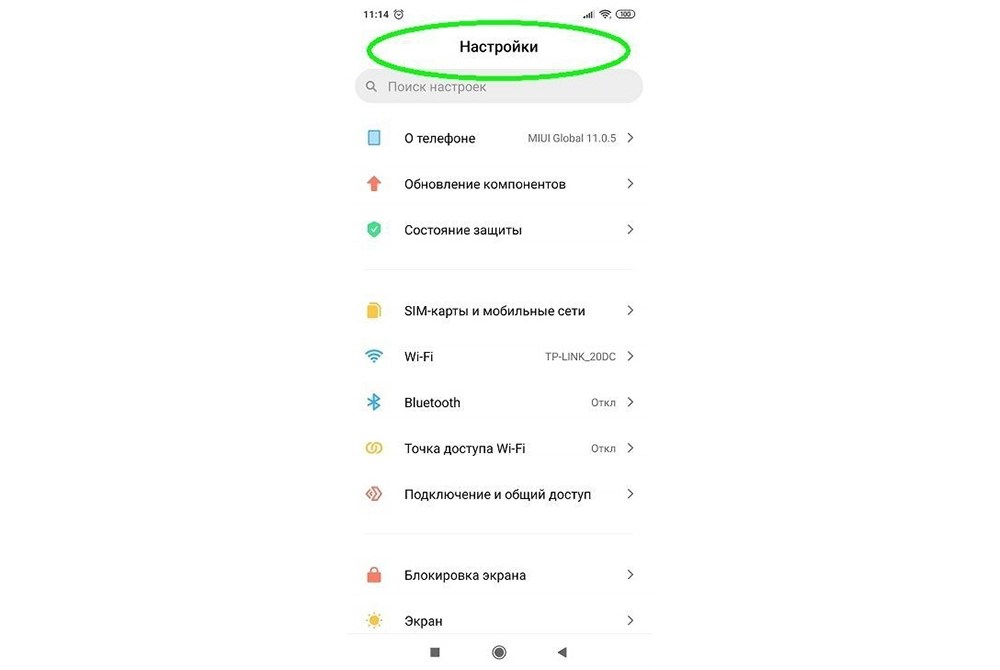
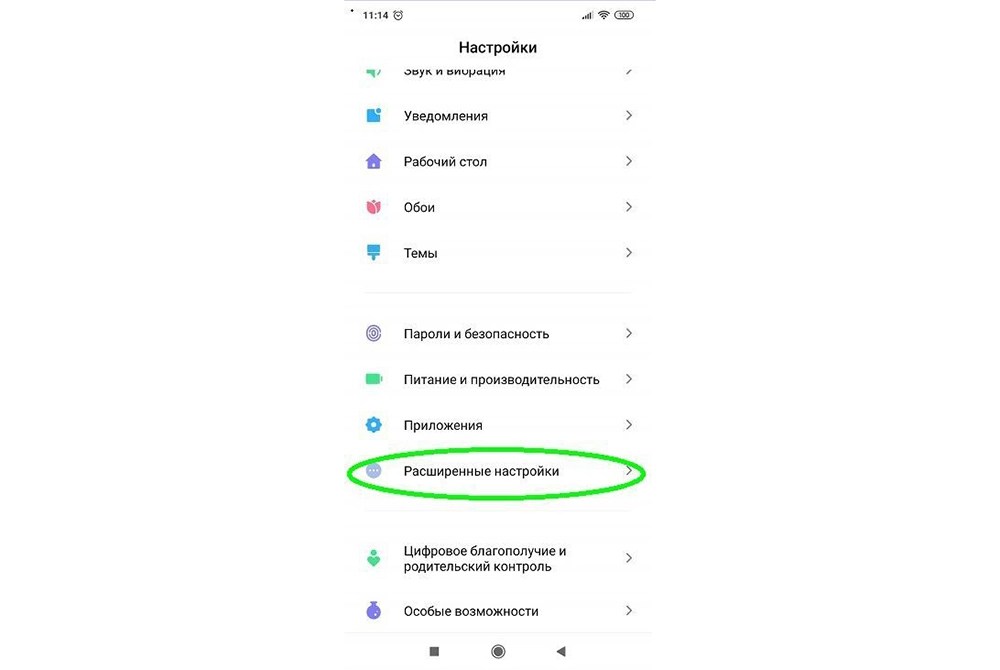
- Перейти в меню «Язык и ввод».
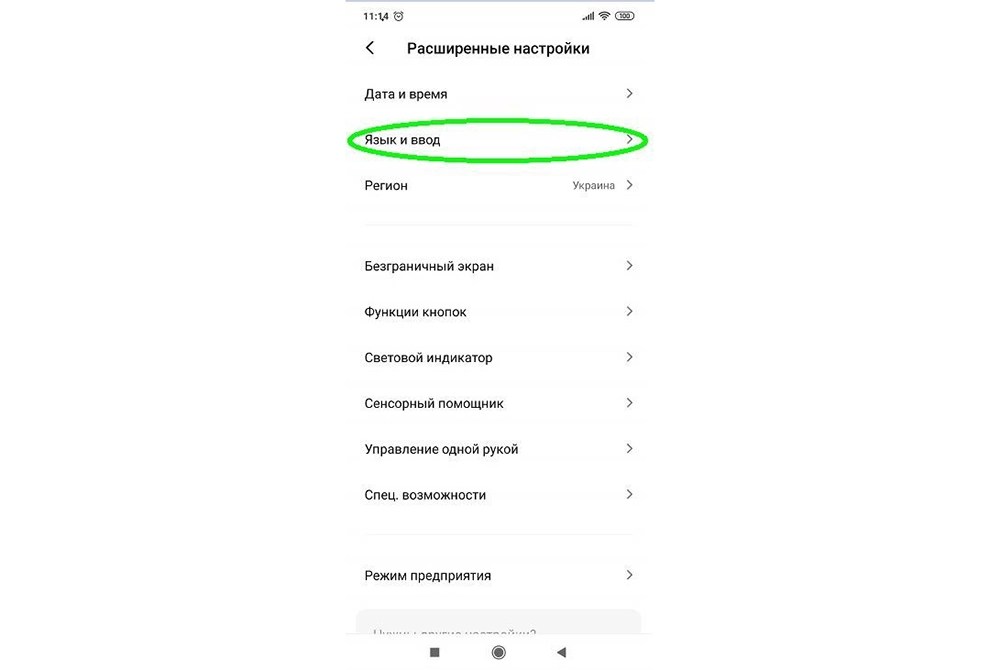 На экране будет отображаться меню настроек клавиатуры, первой опцией которых является настройка языка. Обратите внимание, что эта функция предполагает смену языка меню во всем телефоне.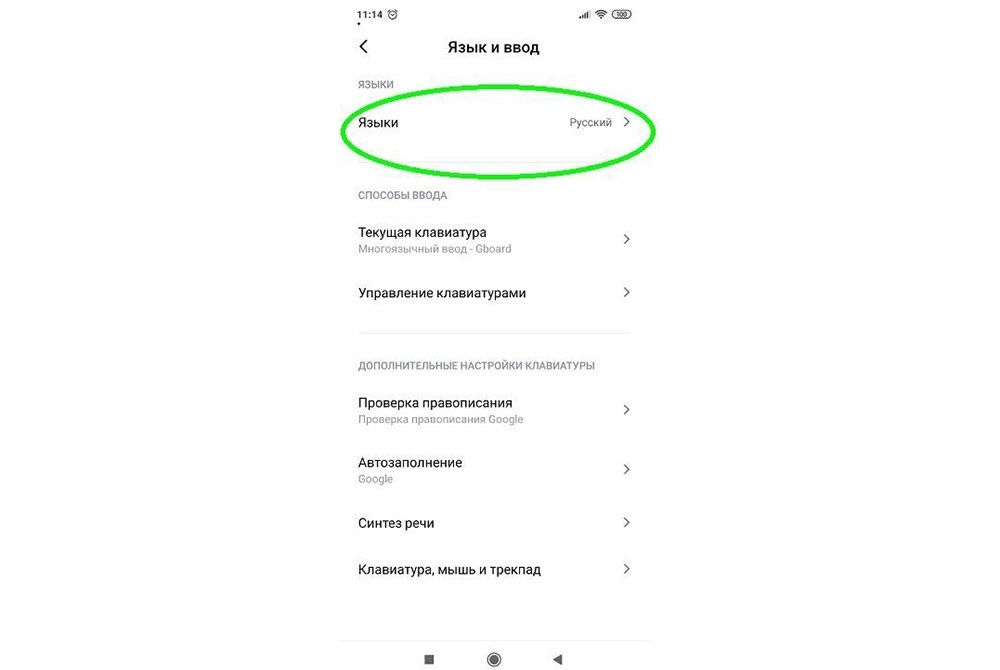
Следующая опция отображает текущую клавиатуру и позволяет выполнить ее индивидуальные настройки.
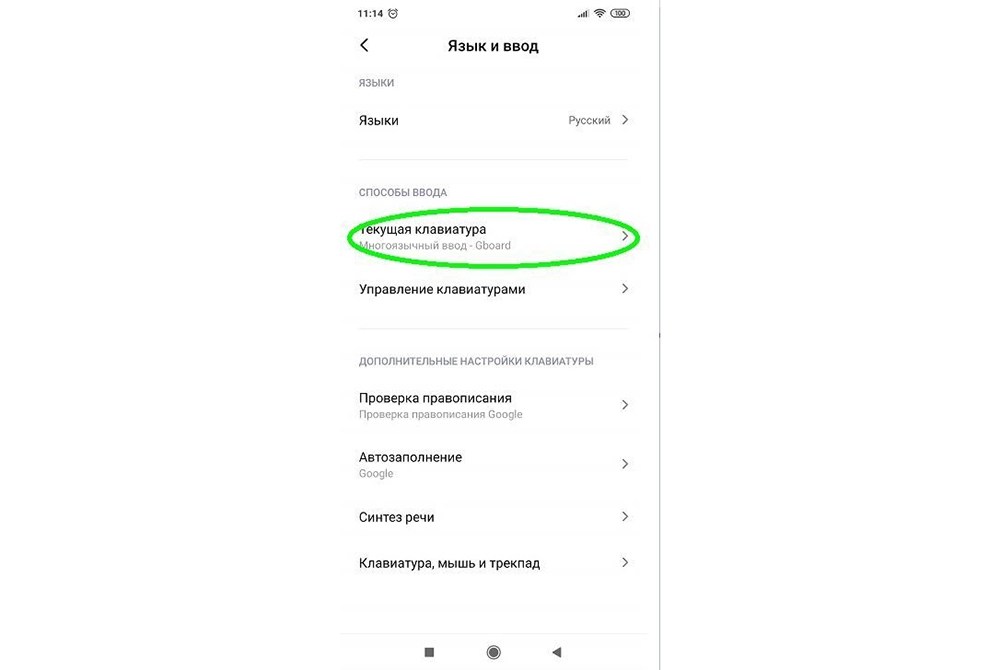
При нажатии на «Управление клавиатурами» пользователь сможет:
- выполнить настройки ввода;
- настроить голосовой поиск.
 «Настройки ввода» позволяют пользователю: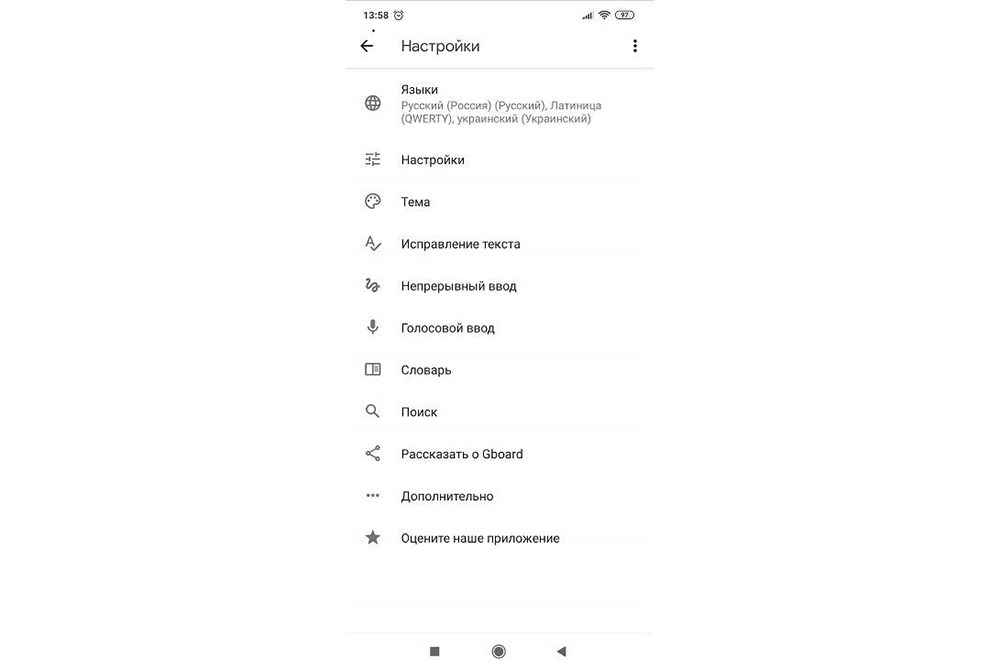
- Выбрать языки раскладки клавиатуры. Это может быть любое количество языков, которые будут переключаться прямо во время ввода текста с помощью клавиши быстрого переключения.
- Выполнить тонкие «Настройки». При выборе этой функции можно настроить отображение ряда цифр, переключателя языка, эмодзи на клавиатуре, подобрать оптимальную высоту клавиатуры, включить режим энергосбережения в темное время суток. Также в этом списке настройка звуковых сигналов при нажатии на клавиши.
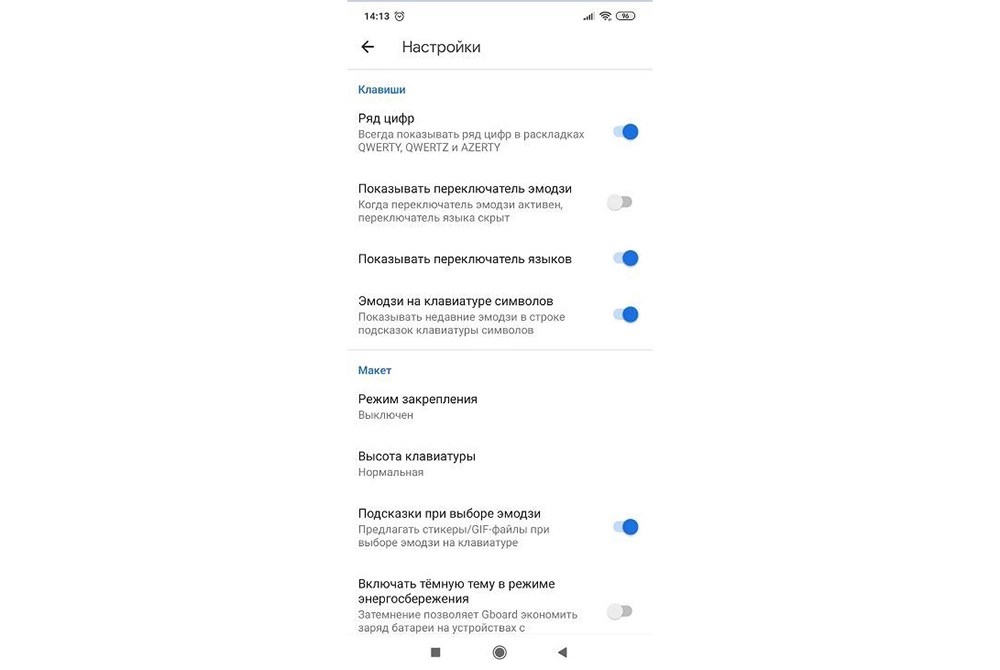
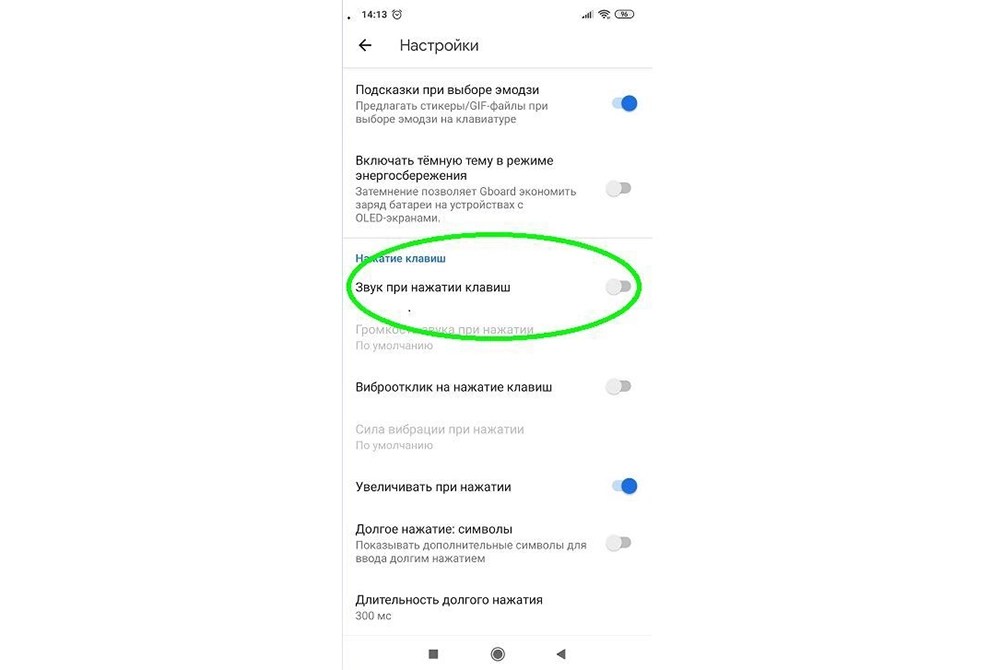
- Установить «Темы» клавиатуры.
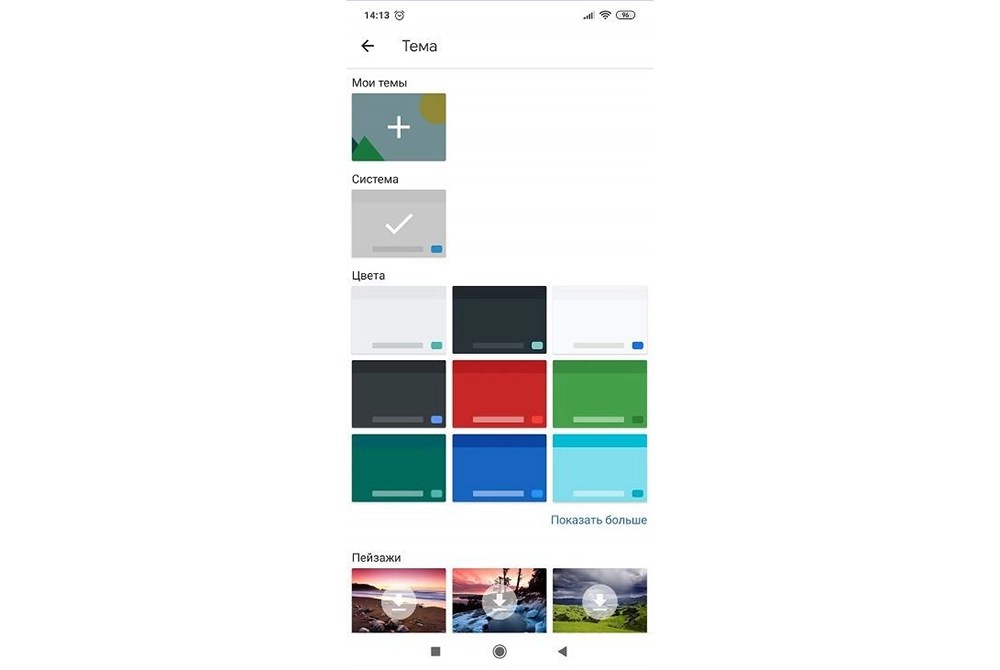
- Установить желаемые настройки «Исправления текста». В этом окне настраиваются подсказки, фильтры нецензурных слов, автоисправление, пробелы после знаков препинания, автоматическая смена букв в первом слове предложения на заглавные.

- Установить непрерывный ввод и управление жестами.

- Включить голосовой ввод текстовых сообщений.

- Добавить уникальные слова в личный «Словарь».
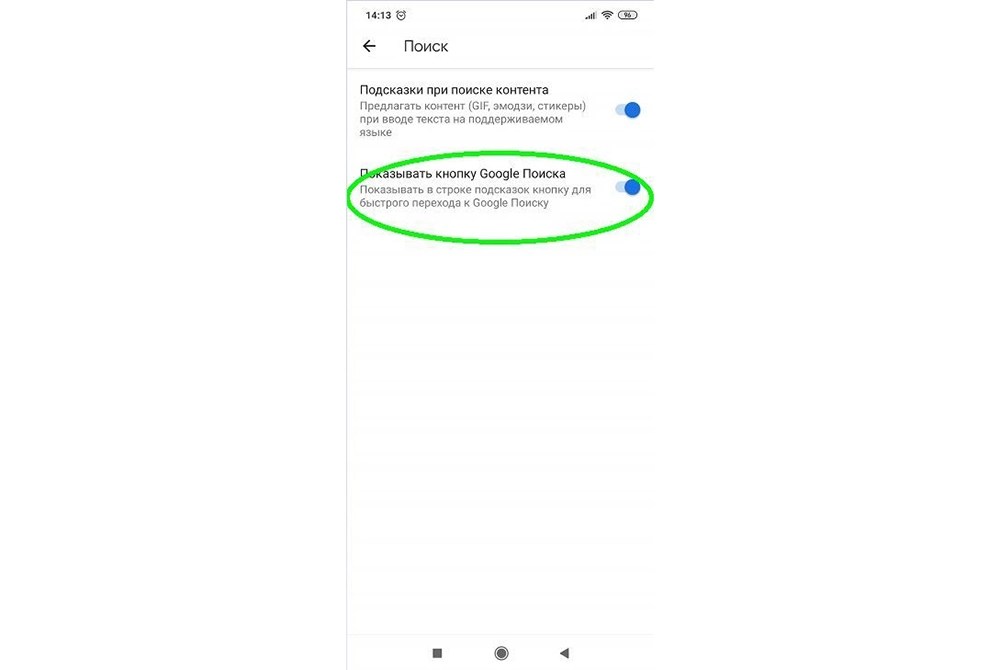
- Выполнить настройки поиска. Рекомендуется включить отображение кнопки поиска Google. Эта опция позволит быстро искать в браузере необходимую информацию.
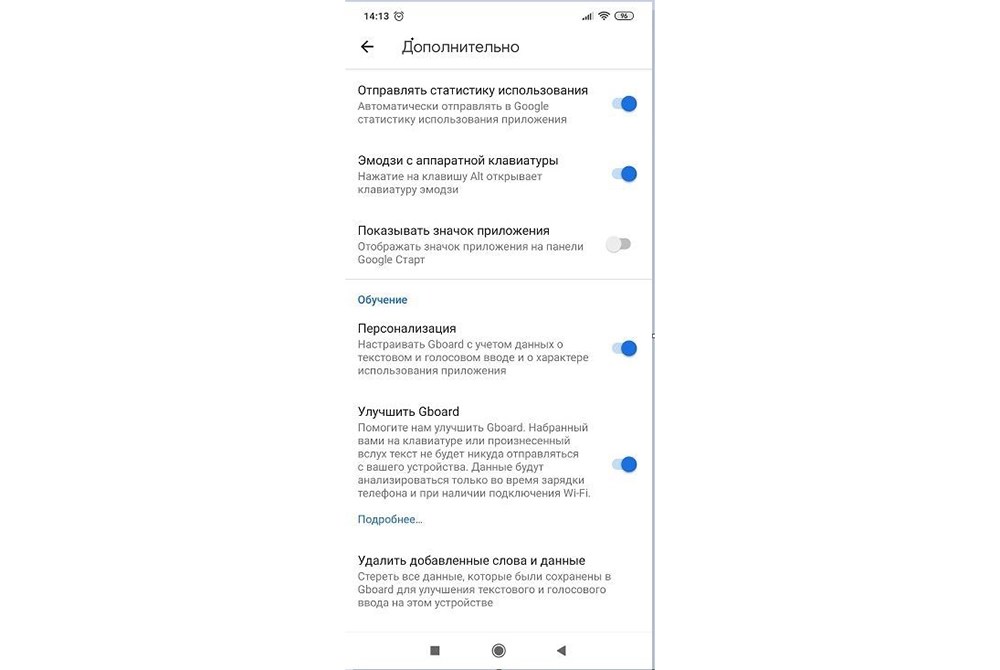
- Настроить персонализацию на вкладке «Дополнительно».
- При выборе настроек голосового поиска откроется такое окно:
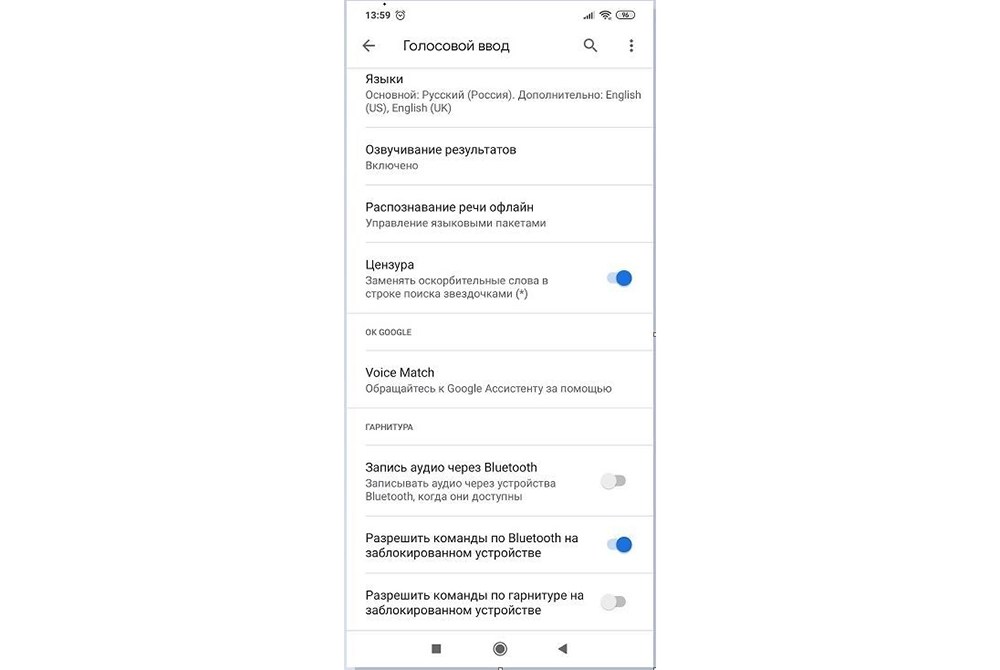
В этом окне пользователь сможет настроить языки для голосового распознавания, включить функцию цензуры, распознавания речи оффлайн, разрешить команды по Bluetooth на заблокированном устройстве.
Использование сторонних приложений
Клавиатура в смартфоне – это просто приложение, поэтому выбор пользователя не ограничивается стандартным функционалом. В Play.Market можно скачать десятки разнообразных программ для клавиатуры, которые отличаются интерфейсом, набором смайлов и прочих дополнительных бонусов. Основной функционал такого софта идентичен.
Для примера представлена работа с популярным среди пользователей приложением SwiftKey. Разработчики этой программы предусмотрели возможность анализа стиля написания, благодаря чему появляются подсказки из словарного запаса пользователя, что ускоряет набор текста. Также особенностью этой клавиатуры являются встроенные смайлики и анимации.
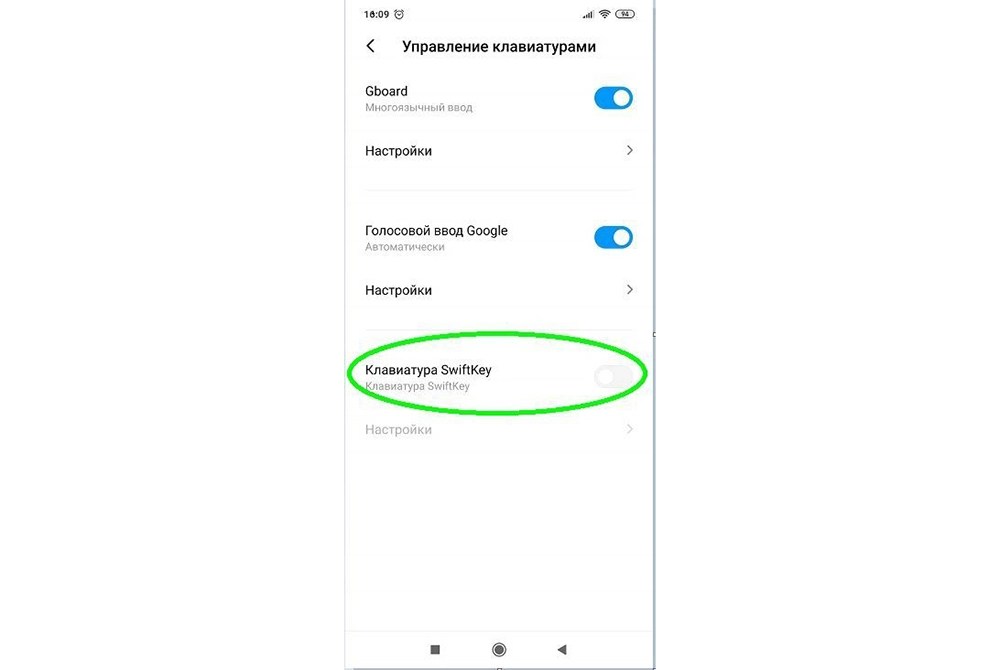
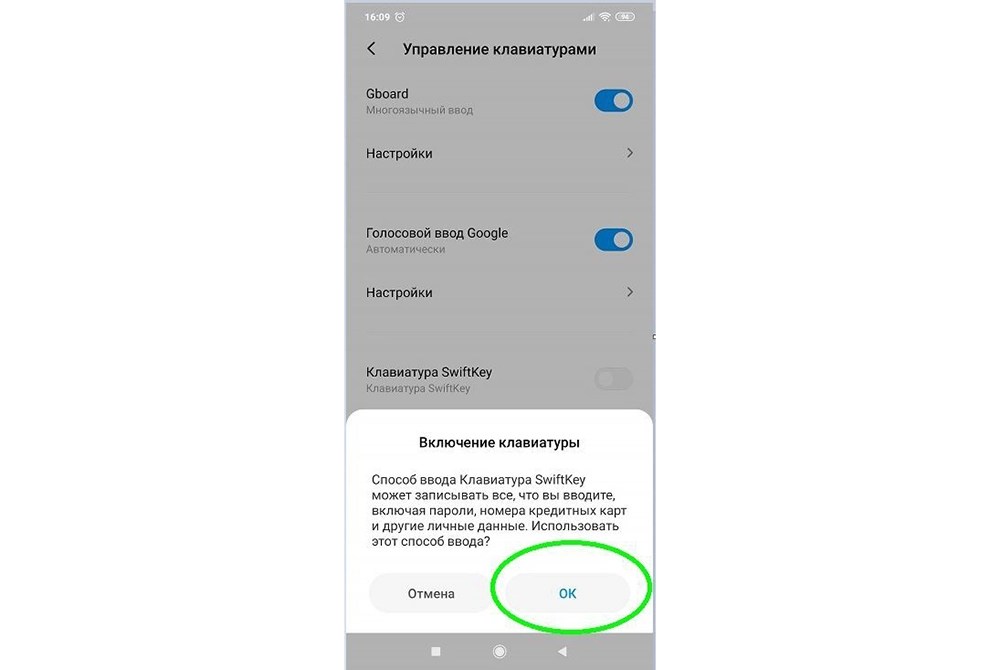
После скачивания приложения нужно перейти в настройки и включить новую раскладку – SwiftKey.
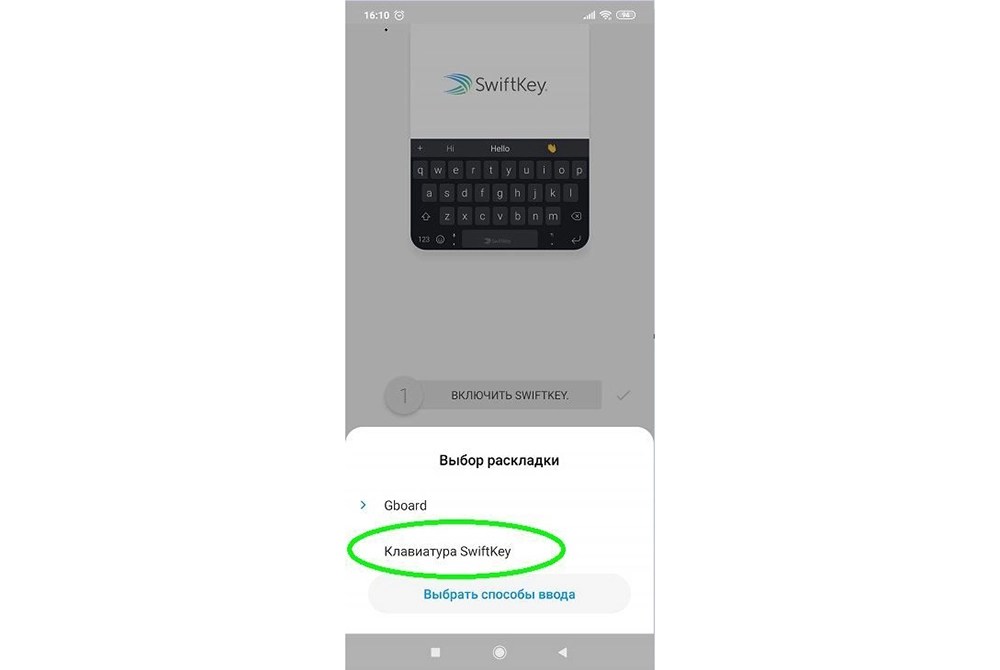
После этого клавиатура примет такой вид:
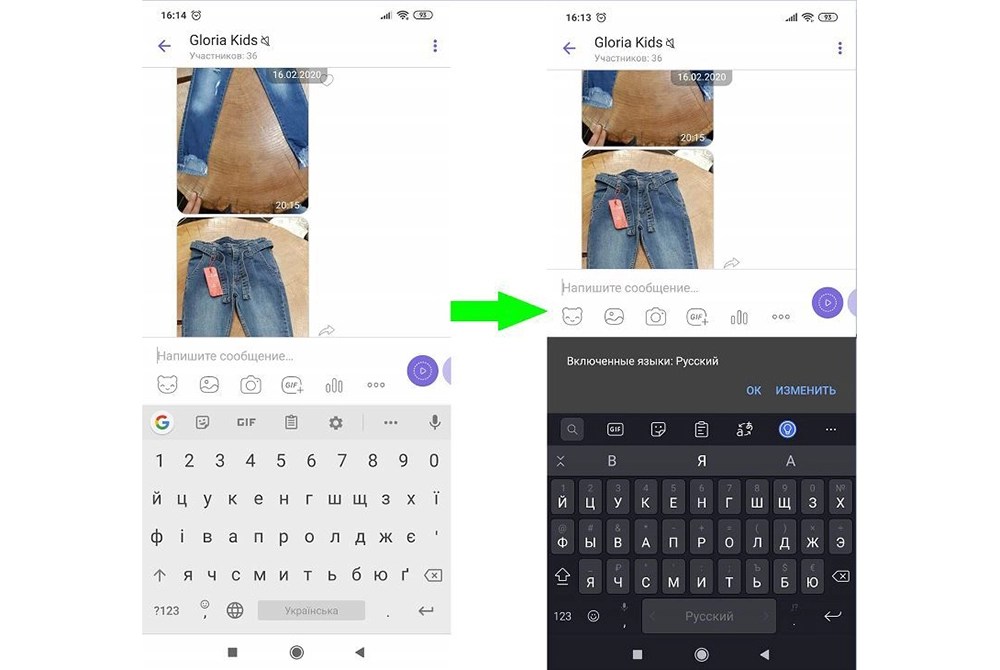
При желании вернуться обратно к клавиатуре Gboard, нужно перейти в «Настройки» - «Расширенные настройки» - «Язык и ввод» - «Управление клавиатурами» и выбрать стандартное решение вашего Андроида.

После прочтения статьи Cherezzabo о методе рукописного ввода на Android, я решил немного помочь тем пользователям, у которых эта программа не работает или просто нужна альтернатива.
Предлагаю вашему вниманию программу от 国笔科技 которой я пользуюсь уже месяц. И так скачиваем и устанавливаем с официального сайта www.guobi.com, раздел 下载 (скачать), затем 国笔 GB_Android_V.0.1.4.
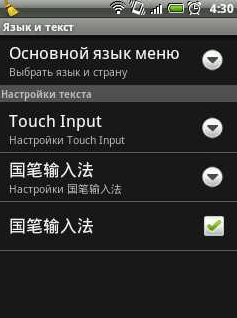
После устновки идем в «настройки» — «язык и текст» и активируем клавиатуру как показано ниже.
Краткий обзор программы


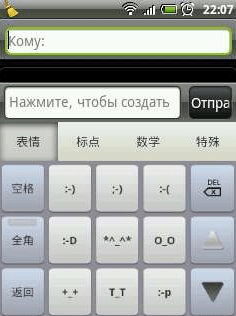
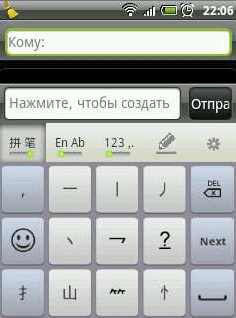

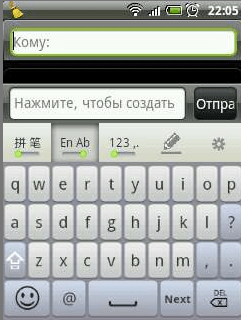
Плюсы: имеет смарт-пиньин ввод, ввод по ключам, хороший рукописный ввод, смарт английский.
Минус только один: на не больших дисплеях (56×42 мм, 240×320 точек) работает только в landscape-режиме, только в вертикальном положении экрана. Если у вашего телефона средний или большой экран, то проблем не должно быть.
Ниже пример ошибки, из-за маленького размера экрана на HTC Tattoo (Click), Android 1.6:

Если Вы по какой-либо причине хотите использовать для набора текста рукописный ввод вместо обыкновенной клавиатуры Android, то Вам вовсе необязательно иметь планшет или фаблет со стилусом, как в линейке Samsung Galaxy Note. Все что Вам нужно – это загрузить и установить приложение для рукописного написания текста. Наверное, самым простым и понятным, а потому и наиболее известным и популярным из таких программ является Google Handwriting Input, которая на русский так и переводится – Рукописный ввод текста. Скачать бесплатное приложение для рукописного ввода текста для Android можно на сайте Google Play Store, или зайдя в Play маркет со своего смартфона.
После загрузки приложения и его установки, Вы сможете использовать написанный Вами на экране текст, там, где требуется для набора текста клавиатура. Используем мы ее чаще, чем нам кажется: набирая SMS-сообщения, вводя текст в браузере, обмениваясь сообщениями в социальных сетях, работая с электронной почтой и так далее. Чтобы переключить обычную клавиатуру на рукописный ввод текста нужно всего лишь зажать кнопку пробела на ней, после чего выбрать новый метод ввода текста. Google Handwriting Input поддерживает множество языков (на данный момент их число равняется 82, среди которых, конечно же, и русский), и довольно хорошо разбирает почерк, даже если он у Вас, мягко сказать, не идеальный.
Конечно, использование рукописного ввода текста иногда может быть не таким быстрым, как нам бы того хотелось или того требуют обстоятельства, особенно в начале пользования, но к счастью вернуться к привычной клавиатуре можно быстро и легко, тем же способом – то есть зажатием клавиши пробела. Но все равно, некоторым пользователям хочеться вводить рукописный текст или же рутировать смартфон, и они имеют на это полное право.
Приложение Google Handwriting Input работает на любом смартфоне под управлением операционной системы Android, начиная с версии 4.0.3 или выше. Несмотря на то, что интерфейс программы на разных смартфонах может немного отличаться, принцип работы с ней и ее настройки остаются одинаковыми.
Мы решили составить небольшое руководство по использованию приложения рукописного ввода текста для Android Google Handwriting Input, которое, возможно пригодится всем тем, кто только установил приложение или же собирается сделать это в самое ближайшее время.
- Первое, что вы увидите, открыв Рукописный ввод от Google, это правила компании об оказываемых услугах и политике безопасности, с которыми Вам будет предложено согласиться. Это позволит в дальнейшем работать с данным приложением.
- Далее нам будет необходимо включить Google Handwriting Input нажатием на предложенную нам соответствующую кнопку. Обратите внимание, что программа не включиться автоматически после загрузки. Это придется сделать Вам.
- После этого, Вам нужно будет войти в меню настроек Вашего смартфона, выбрать пункт «Язык и клавиатура», после чего в подпункте «Клавиатура и методы ввода» включить выключатель для доступности приложения для ввода текста.
- После совершения указанных действий на экране Вашего смартфона появится окошко, в котором компания Google уведомляет Вас о том, что все введенные Вами данные могут собираться компанией. Если Вы согласны с этим фактом, переходим дальше.
- После совершенных ранее действий, Вы, наконец-то сможете использовать рукописный ввод, дав стандартной клавиатуре отдохнуть.
- Открыв любое из приложений, в котором требуется ввод текста, зажмите и подержите несколько секунд клавишу пробела, чтобы переключиться в режим рукописного ввода данных.
- Настройки приложения Google Handwriting Input позволяют выбрать один из 82 языков мира для рукописного ввода, так что если Вы полиглот, то данная функция будет Вам как нельзя кстати.
- Переключившись в режим рукописного ввода, в нижней части экрана Вы увидите поле, в котором Вам и предлагается писать необходимые слова или фразы.
- В верхней части экрана написанное Вами вручную будет отображаться в печатном варианте для контроля правильности ввода текста.
Экспертное заключение: «Протестировав приложение рукописного ввода текста для Android на протяжении месяца, можно сказать, что оно при определенных навыках существенно упрощает работу со смартфоном и увеличивает скорость введения информации. Но эти навыки приходят не за один день, так что придется потрудиться над ними. Поначалу скорость будет медленная, так что стоит это учесть.»


Comments
Post a Comment